كيف يشارك ابنك في بطولة، وكيف توافق على مشاركته؟
تتيح Skool.Cool للمدارس والجهات المنظِّمة إقامة بطولات ودوريات (رياضية أو إلكترونية أو أكاديمية) لها صفحة عامة تعرض المشاركين والنتائج. ينضم الطالب إلى البطولة من جواله الشخصي دون إنشاء أي حساب، ثم يصلك أنت كولي أمر رابط موافقة برسالة نصية على الجوال المسجّل لدى المدرسة. هذه الصفحة تشرح الرحلة كاملة من الطرفين.
للطالب الذي يريد الانضمام إلى بطولة، ولولي الأمر الذي وصله رابط الموافقة. لا تحتاج إلى حساب في التطبيق في أي خطوة.
أولًا: كيف ينضم الطالب من جواله؟
يحصل الطالب من منسّق مدرسته أو من الجهة المنظِّمة على رابط الانضمام (ينتهي بكلمة join) ورمز الدخول الخاص بالبطولة، ثم يتبع الخطوات التالية:
- يفتح رابط الانضمام على جواله. تظهر صفحة باسم البطولة والجهة المنظِّمة.
- يكتب «رمز الدخول» الذي حصل عليه من المنسّق، ثم رقم «جوالك» الشخصي، ويضغط «إرسال رمز التحقق».
- يصله رمز من 6 أرقام برسالة نصية. يكتبه في خانة «رمز التحقق». إذا لم يصل الرمز، يمكنه طلب إعادة الإرسال بعد انتهاء العدّاد.
- يكمل بياناته: «الاسم الكامل»، ويختار «الفريق / المدرسة» من القائمة التي حدّدها المنظِّم، ثم «الصف» و«سنة الميلاد»، ويمكنه إضافة «اللقب المعروض (اختياري)».
- يقرأ إشعار الخصوصية ويؤشّر على «أوافق على قوانين البطولة وعلى معالجة بياناتي لتنظيمها»، ثم يضغط «تأكيد الترشيح».
بعدها تظهر رسالة «تم استلام ترشيحك». الترشيح في هذه المرحلة قيد المراجعة: لا يظهر الطالب في الصفحة العامة قبل أن يعتمده المنظِّم.
- رمز الدخول يُتحقق منه قبل إرسال أي رسالة، فتأكد من كتابته كما وصلك من المنسّق.
- رقم الجوال السعودي يُكتب من 9 أرقام تبدأ بـ 5 بدون الصفر؛ المفتاح +966 ثابت على الشاشة.
- الرمز صالح لدقائق محدودة ولعدد محدود من المحاولات؛ اطلب رمزًا جديدًا إن انتهت صلاحيته.
- إذا كان الرقم مسجّلًا في البطولة نفسها من قبل، فلن يُقبل ترشيح ثانٍ به.
ثانيًا: ماذا يحدث بعد الترشيح؟
- تحقّق المدرسة: يراجع منسّق المدرسة الترشيح ويتأكد أن الطالب من طلابها، ويُدخل رقم جوال ولي الأمر من سجلات المدرسة — لا من الطالب — حتى تكون الموافقة موثوقة.
- رابط الموافقة: يصلك أنت رسالة نصية فيها رابط الموافقة على جوالك المسجّل لدى المدرسة.
- الاعتماد: بعد موافقتك يعتمد المنظِّم الطالب، فيحصل على رقم لاعب ويظهر في الصفحة العامة.
البطولات المخصّصة للبالغين لا تطلب موافقة ولي أمر. أما في البطولات المدرسية فتُطلب الموافقة لكل قاصر، ويُعامل كل مترشّح من جواله على أنه قاصر حتى تتحقق المدرسة من سنة ميلاده.
ثالثًا: كيف توافق كولي أمر؟
- افتح رابط الموافقة الذي وصلك برسالة نصية. تظهر صفحة «موافقة ولي الأمر» باسم البطولة والجهة المنظِّمة والاسم الأول للطالب وفريقه.
- اقرأ إشعار الخصوصية: تُعالَج بيانات المشارك لتنظيم هذه البطولة فقط.
- في قسم «المشاركة» اضغط «أوافق على المشاركة» أو «لا أوافق».
- يصلك رمز من 6 أرقام على جوالك، اكتبه في خانة «رمز التحقق» واضغط «تأكيد». تظهر بعدها حالة «موافقة مسجّلة».
- عرض الاسم في الصفحة العامة (اختياري): افتراضيًا يظهر ابنك في الصفحة العامة بـرقم لاعب فقط. إذا أردت أن يظهر اسمه الأول أو لقبه المعتمد، اضغط «أوافق على عرض الاسم الأول أو اللقب» وأكّد بالرمز. يمكنك التراجع في أي وقت بالضغط على «إخفاء الاسم».
الرابط مرتبط بجوالك المسجّل لدى المدرسة، ويُؤكَّد كل قرار برمز يُرسل إليك. لا تشاركه مع أحد. إذا وصلك رابط عن طالب لا تعرفه، تجاهله وأبلغ المدرسة.
ماذا يظهر عن اللاعب في الصفحة العامة؟
| الحالة | ما يظهر للجميع |
|---|---|
| لا توجد موافقة على عرض الاسم | «لاعب رقم N» مع اسم الفريق فقط |
| وافق ولي الأمر على عرض الاسم | الاسم الأول أو اللقب المعتمد حسب إعداد البطولة |
| المدرسة سجّلت تعهدًا بموافقة مكتوبة | الاسم الأول أو اللقب المعتمد |
| طلب المنظِّم إخفاء اللاعب | لا يظهر في القائمة العامة |
لا يظهر في الصفحة العامة أبدًا: رقم الجوال، أو الاسم الكامل، أو الصف، أو سنة الميلاد، أو أي بيانات لولي الأمر.
سحب الموافقة أو طلب حذف البيانات
- سحب الموافقة: افتح رابط الموافقة نفسه في أي وقت واضغط «سحب الموافقة» ثم أكّد بالرمز. يتوقف ظهور اللاعب في الصفحة العامة، وتُبلَّغ الجهة المنظِّمة.
- إخفاء الاسم فقط: من الرابط نفسه اضغط «إخفاء الاسم»؛ يبقى الطالب مشاركًا لكنه يعود للظهور برقم فقط.
- حذف البيانات الشخصية: تواصل مع الجهة المنظِّمة أو المدرسة وسيُحذف الاسم وأرقام الجوال وبيانات ولي الأمر نهائيًا، ويبقى رقم اللاعب والفريق فقط لسلامة النتائج.
- إذا لم يصلك رابط الموافقة: اطلب من منسّق المدرسة إعادة إرساله؛ يُعاد إرساله لعدد محدود من المرات في اليوم، ويُلغي كل رابط جديد الرابط السابق.
متابعة البطولة
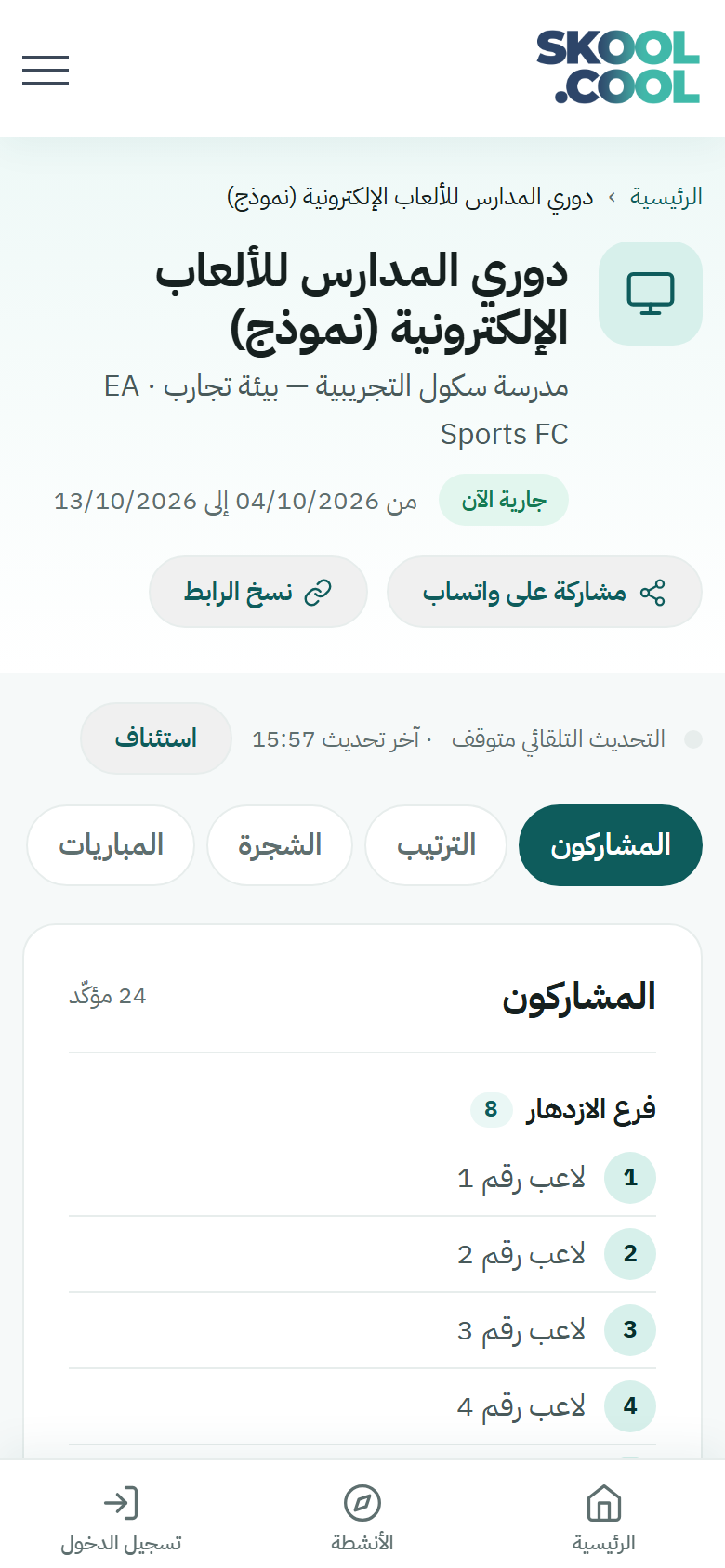
صفحة البطولة العامة تعرض المشاركين المعتمدين حسب الفرق، والقوانين والجوائز، وتتحدّث تلقائيًا أثناء فتحها. يمكنك مشاركتها عبر «مشاركة على واتساب» أو «نسخ الرابط»، ومن الزر «سجّل الآن للمشاركة» يصل الطالب إلى صفحة الانضمام ما دام باب الترشيح مفتوحًا.
بعد أن يبدأ المنظِّم المنافسة وتُسحب القرعة، تظهر في أعلى الصفحة تبويبات إضافية:
- «المشاركون»: اللاعبون المعتمدون مرتّبون حسب الفريق.
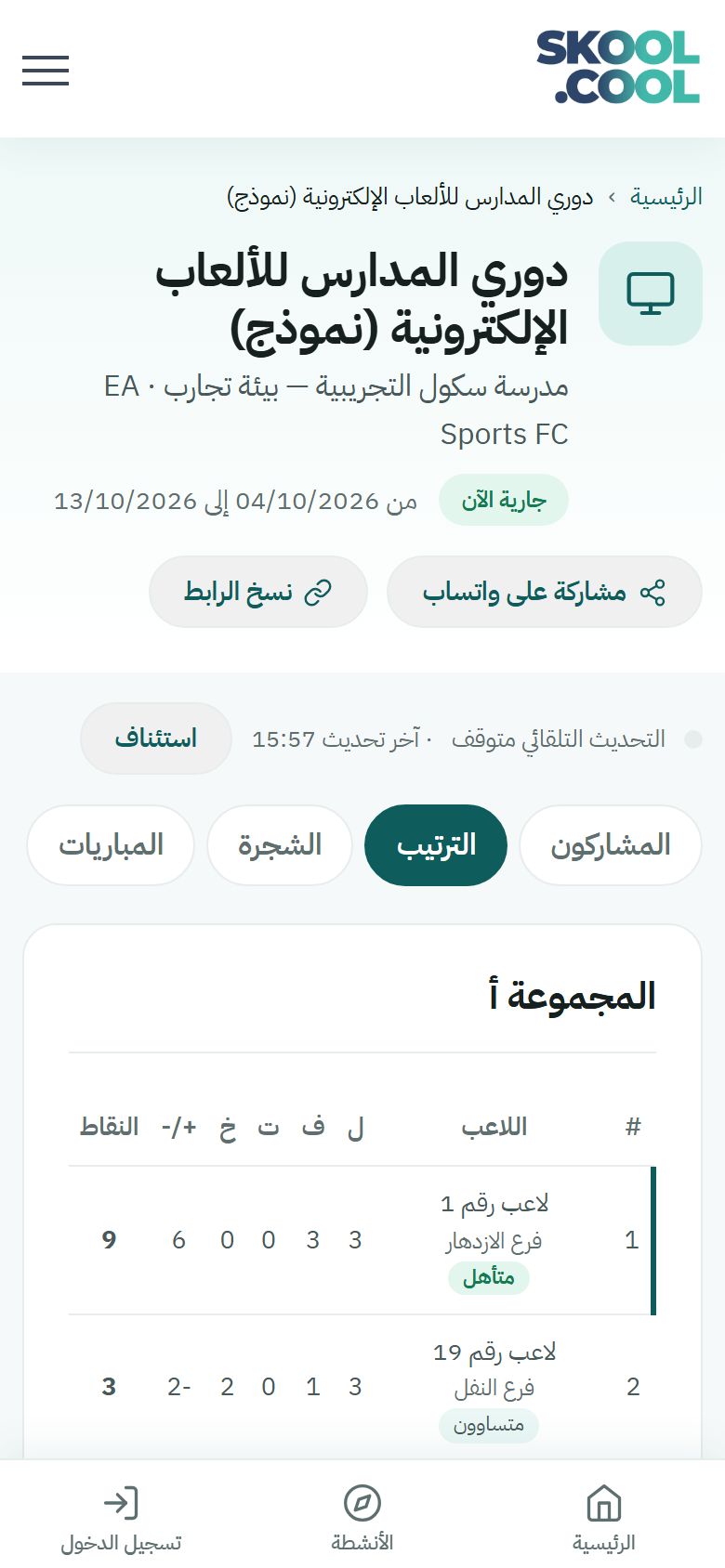
- «الترتيب»: جدول كل مجموعة (لعب / فاز / تعادل / خسر / الفارق / النقاط)، مع إشارة «متأهل» أمام من يصعد إلى الأدوار الإقصائية.
- «الشجرة»: مسار الأدوار الإقصائية حتى النهائي. الشجرة أعرض من الشاشة على الجوال، فاسحبها أفقيًا لرؤية بقية الأدوار.
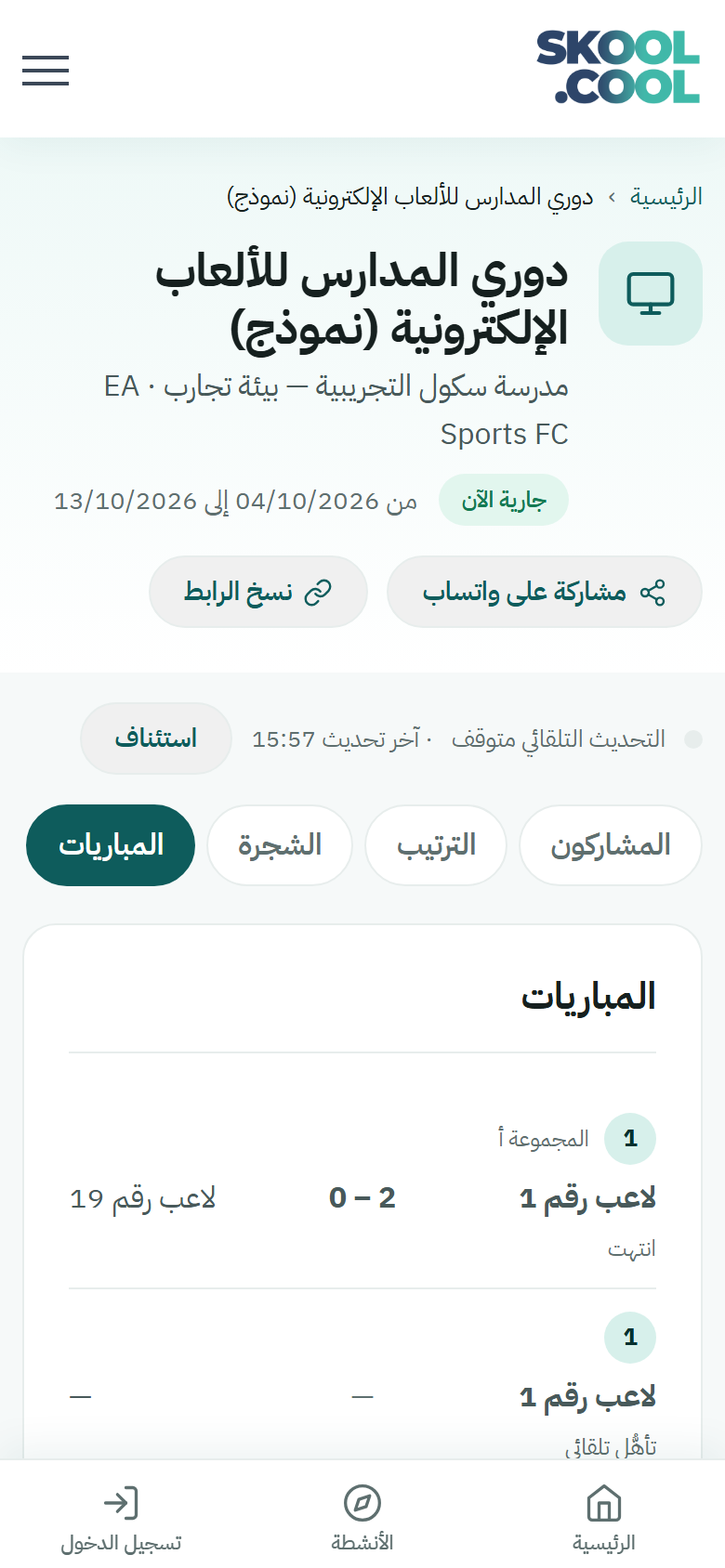
- «المباريات»: كل مباراة ونتيجتها وحالتها («انتهت»، أو «بانتظار اعتماد النتيجة» قبل أن يعتمدها الحكم، أو «تأهُّل تلقائي» حين يصعد اللاعب دون مباراة لعدم اكتمال عدد المتنافسين في دوره).
تتحدّث الصفحة تلقائيًا أثناء سير المباريات. يمكنك إيقاف التحديث بالضغط على «إيقاف» ثم استئنافه بـ«استئناف» — وهو مفيد إذا كنت تقرأ جدولًا طويلًا ولا تريد أن يتغيّر تحته.