إنشاء حساب جديد وتسجيل الدخول بالجوال

تعتمد منصة Skool.Cool على بوابة دخول موحّدة برقم الجوال ورمز تحقق (OTP) — بلا كلمات مرور معقّدة. تُستخدم البوابة نفسها للدخول ولإنشاء حساب جديد.
الخطوة 1: إدخال رقم الجوال
- افتح شاشة الدخول من زر [تسجيل الدخول] أعلى الصفحة (أو [ابدأ مجانًا] لإنشاء حساب جديد). ويظهر داخل الشاشة العنوان «تسجيل الدخول أو إنشاء حساب».
- اختر رمز الدولة (مثال:
+966للسعودية) من القائمة المنسدلة. - اكتب رقم جوالك (مثال:
5XXXXXXXXبدون الصفر في البداية). - اضغط زر المتابعة لإرسال رمز التحقق.
الخطوة 2: استكمال البيانات (للمستخدمين الجدد فقط)
إذا كان رقمك غير مسجَّل من قبل كولي أمر، تظهر لك شاشة لاستكمال بياناتك:
- اسم ولي الأمر — اكتبه كاملاً وصحيحاً ومطابقاً للهوية.
- المدينة (حقل مطلوب) — اخترها من القائمة لتُسهّل تصفية الأنشطة القريبة منك لاحقاً.
- اضغط [إرسال رمز التحقق].
الخطوة 3: التحقق برمز OTP
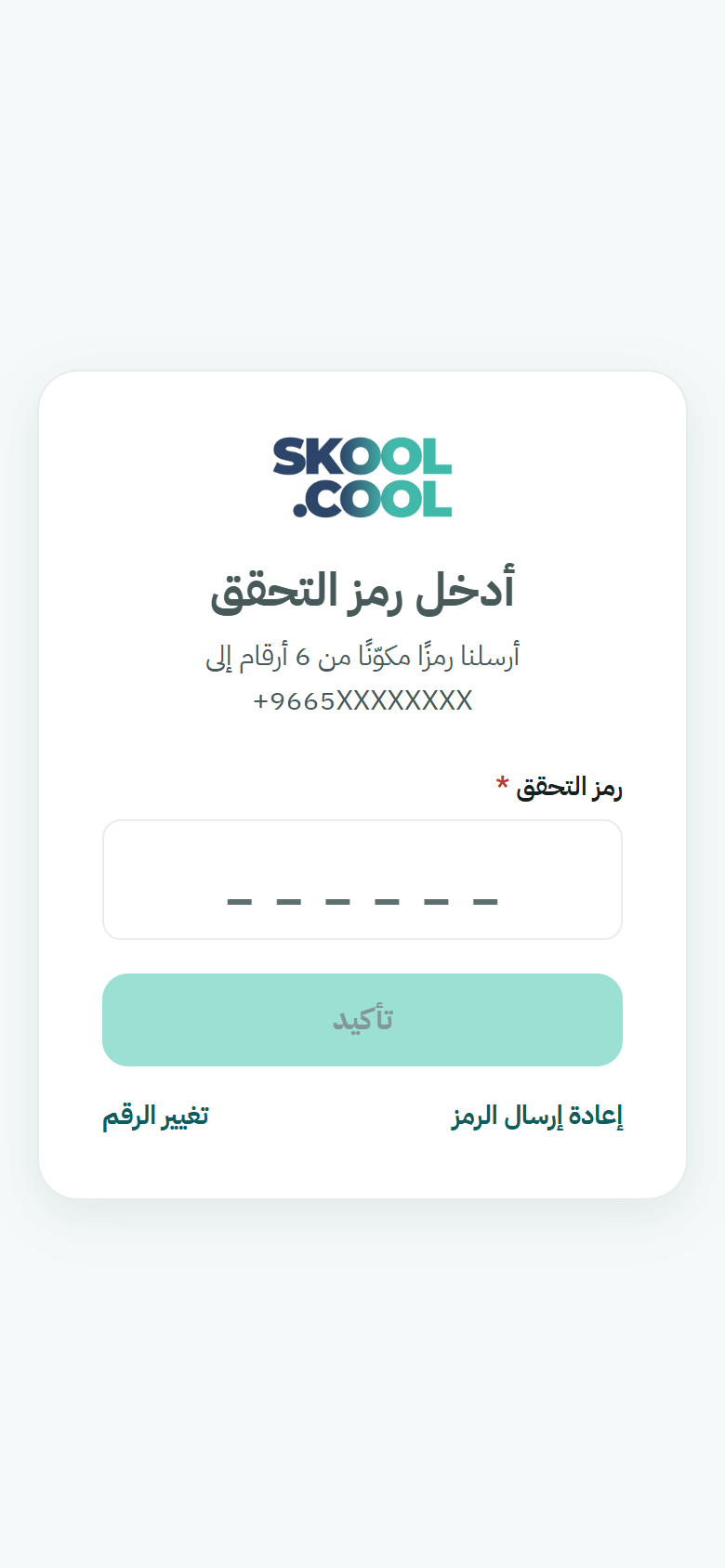
- يصلك رمز تحقق مؤقّت مكوّن من 6 أرقام عبر رسالة نصية (SMS).
- أدخل الرمز في حقل رمز التحقق.
- اضغط [تأكيد] ليتم التحقق من هويتك وتوجيهك إلى حسابك.
لا تُشارك رمز التحقق (OTP) مع أي شخص. موظفو Skool.Cool وإدارة المدرسة لن يطلبوا منك هذا الرمز أبداً.
خيارات إضافية في شاشة الرمز
- [تغيير الرقم] — للعودة وتصحيح رقم الجوال إن أدخلته خطأً.
- [إعادة إرسال الرمز] — متاح لطلب رمز جديد إن لم تصلك الرسالة.
الأسئلة الشائعة
كيف أسجّل الدخول برقم الجوال بدون كلمة مرور؟ أدخل رقم جوالك، ثم أدخل رمز التحقق (OTP) الذي يصلك برسالة نصية واضغط [تأكيد] — لا حاجة لكلمة مرور.
ليش ما يوصلني رمز التحقق (OTP) على جوالي؟ تأكّد من صحة الرقم ومن تغطية الشبكة، ثم اضغط زر [إعادة إرسال الرمز] لطلب رمز جديد. إن تكرّرت المشكلة راجع حل المشكلات.
ظهرت لي رسالة «أدخلت رمزًا خاطئًا مرات كثيرة» — وش أسوي؟ بعد عدة رموز خاطئة يتوقف التحقق مؤقتًا لحماية حسابك، حتى لو كان الرمز الذي تدخله الآن صحيحًا. انتظر المدة المذكورة في الرسالة دون أي محاولة (كل محاولة خلالها تبدأ الانتظار من جديد)، ثم اطلب رمزًا جديدًا عبر [إعادة إرسال الرمز] وأدخله.
ظهرت لي رسالة «تعذّر إنشاء حسابك» عند إنشاء الحساب — وش أسوي؟ أعد المحاولة بعد قليل. وإن تكررت الرسالة فقد يكون رقم جوالك مستخدمًا في حساب آخر على المنصة؛ تواصل مع الدعم أو إدارة المدرسة وأخبرهم برقمك ليساعدوك على إنشاء حسابك.
كيف أغيّر رقم الجوال المسجّل في حسابي؟ إن أدخلته خطأً أثناء الدخول، استخدم [تغيير الرقم]. أمّا رقم حساب قائم فتغيّره بنفسك من صفحة [تعديل الملف الشخصي] عبر الرابط [تغيير رقم الجوال]، بعد التحقق من رقمك الحالي ثم من الرقم الجديد (التفاصيل في عرض الملف الشخصي وتعديله). وإذا لم يعد بإمكانك استخدام رقمك الحالي، فتواصل مع الدعم أو إدارة المدرسة لنقل حسابك بأمان.
أنا مستخدم جديد — وش الفرق في خطواتي؟ بعد إدخال الجوال ستظهر لك خطوة إضافية لاستكمال اسم ولي الأمر والمدينة، ثم تكمل بالتحقق برمز OTP.
أعمل مدرّبًا أو إداريًا في مدرسة على Skool.Cool — هل أستطيع إنشاء حساب ولي أمر برقم جوالي نفسه؟ نعم. حساب ولي الأمر منفصل عن حساب العمل: أدخل رقمك في شاشة الدخول، فتظهر لك خطوة استكمال البيانات كأي ولي أمر جديد، ثم تكمل بالتحقق برمز OTP. ويبقى دخولك إلى حساب العمل كما هو دون تغيير.