مراجعة طلبات التسجيل والفرز والإجراءات
الهدف
استعراض وفرز كل تسجيلات المدرسة من مكان واحد (Registrations operations console)، والبحث والتصفية، ثم اتخاذ الإجراء المناسب (قبول/رفض/تأكيد دفع/نقل…) فردياً أو جماعياً.
متى تحتاج هذه الشاشة؟
- متابعة الطلبات الجديدة التي تنتظر قرارك.
- حصر مجموعة بعينها (نشاط معيّن، أو جنس، أو فئة عمرية، أو حالة).
- البحث السريع عن طالب أو ولي أمر أو رقم تسجيل.
- تنفيذ إجراء على عدة تسجيلات دفعة واحدة.
قبل أن تبدأ
- تحتاج صلاحية عرض التسجيلات على المدرسة. تأكد من اختيار المدرسة المناسبة من مبدّل المدارس أولاً.
المسار في النظام
القائمة الجانبية > مجموعة «شغل اليوم» [Today's work] > «التسجيلات» [Registrations] (بعد اختيار المدرسة).
يمكنك أيضاً الوصول لها من شاشة نشاط معيّن، فتُفتح وقد طُبّق فلتر ذلك النشاط تلقائياً.
أدوات الفرز والتصفية (شريط الفلاتر)
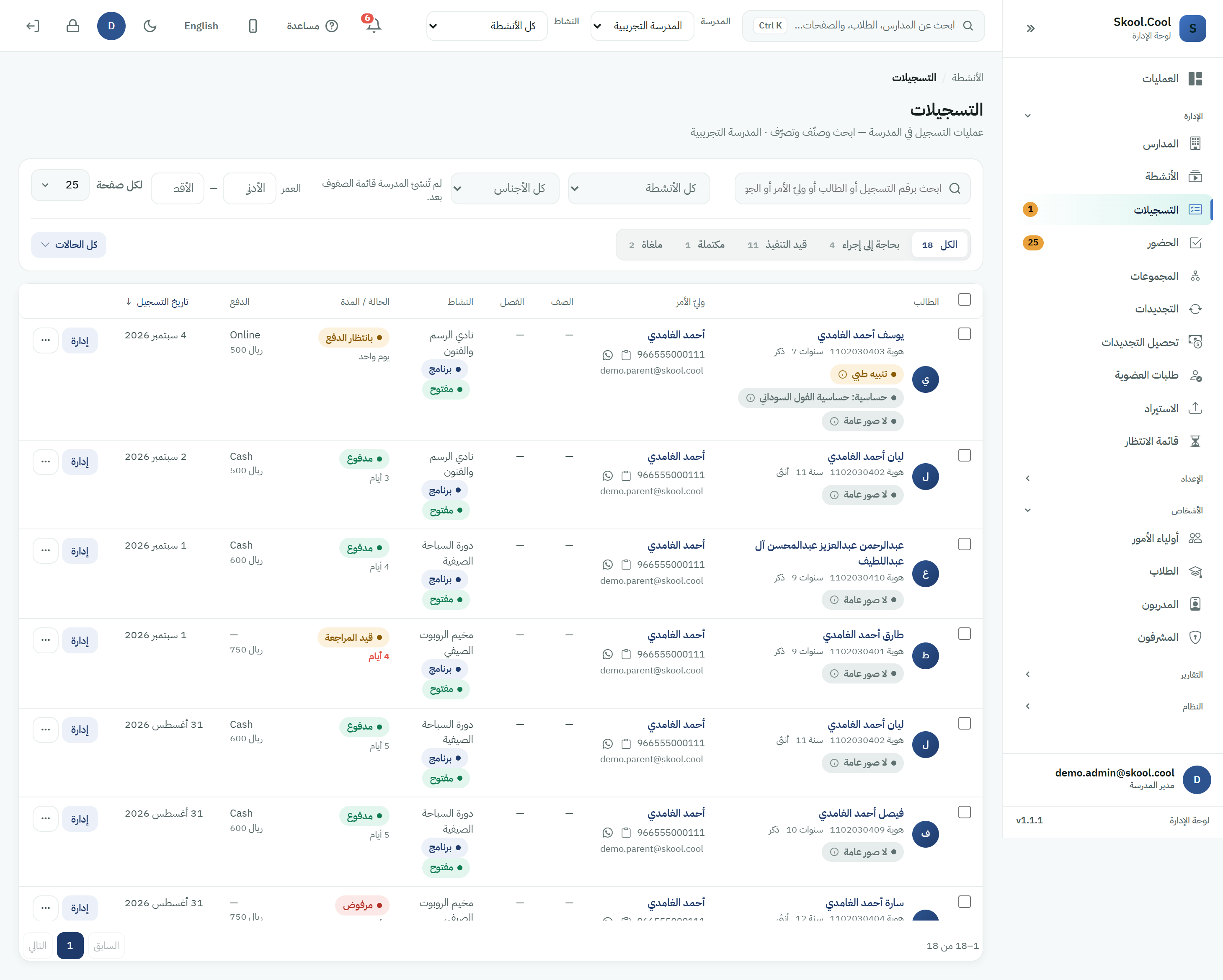
الشاشة عبارة عن console موحّد على مستوى المدرسة — اختيار نشاط هو مجرد فلتر (لا يغيّر الصفحة ولا الإجراءات المتاحة). تجتمع كل أدوات البحث والتصفية في شريط فلاتر واحد أعلى الجدول ليقرأ كمنطقة تحكّم مستقلة وواضحة. الفلاتر المتاحة:
- النشاط — قائمة «كل الأنشطة»
[All activities]: كل الأنشطة أو نشاط محدّد. عند اختيار نشاط تظهر أعلى الجدول ترويسة النشاط (اسمه، الجنس، الأعمار، التواريخ، السعة، الرسوم) مع إجراءات النشاط («تصدير Excel»[Export Excel]، «إرسال بريد التذكير»[Send reminder email]، «إرسال بريد الملاحظات»[Send notes email]، «قائمة الانتظار»[Waiting list]) وزر «مسح المرشّح»[Clear filter]للرجوع، ويُخفى عمود النشاط من الجدول لأنه مكرّر. - نطاق الأنشطة: «الحالية»
[Current]· «المنتهية»[Ended]· «الكل»[All]. افتراضياً تُخفى المنتهية والمؤرشفة. (يختفي هذا المقطع عند اختيار نشاط محدّد لأنه بلا معنى حينها.) - الجنس: «كل الأجناس»
[All genders]· «ذكر»[Male]· «أنثى»[Female]. - «العمر»
[Age]: نطاق عمري (من – إلى). - الصف — قائمة «كل الصفوف»
[All grades]: تُظهر تسجيلات صفٍّ دراسي واحد. تظهر هذه القائمة فقط في المدارس التي تعتمد بيانات الطالب المدرسية (الصف والفصل) ولمن يملك صلاحية الاطّلاع عليها؛ وإذا لم تكن المدرسة قد أعدّت قائمة صفوفها بعد فسيظهر تنبيه مكانها بدل قائمة فارغة. وتتحدّث عدّادات الحالات مع هذا الفلتر كبقية الفلاتر، فالأرقام أعلى الجدول تصف دائماً القائمة المعروضة تحتها. - عدد الصفوف — «لكل صفحة»
[Per page]: 25 / 50 / 100. - بحث: عن رقم التسجيل، اسم الطفل، اسم ولي الأمر، رقم الجوال، أو رقم الهوية (بحث على الخادم).
كل الفلاتر (النشاط، الحالة، البحث، الجنس، العمر، الترتيب) تنعكس في رابط الصفحة — انسخ الرابط وشاركه أو احفظه، وسيفتح على نفس العرض تماماً حتى بعد إعادة التحميل.
تصنيفات الفرز (Triage buckets) — الفلتر الأساسي للحالة
بدلاً من صفّ طويل بكل الحالات، يعرض شريط الفلاتر أربعة تصنيفات فرز كعنصر أساسي بجانب «الكل»، ويُظهر كل تصنيف مجموع تسجيلاته، فتفرز بضغطة واحدة حسب ما تريد أن تفعله:
- «الكل»: كل التسجيلات ضمن الفلاتر النشطة.
- «بحاجة إلى إجراء»
[Needs action]: الطلبات التي تنتظر قرارك — قيد المراجعة، وبانتظار الدفع، وبانتظار تأكيد التجديد (دعوات التجديد). - «قيد التنفيذ»
[In progress]: التسجيلات النشطة المدفوعة أو قيد تأكيد الدفع. - «مكتملة»
[Completed]: التي انتهت بشكل نهائي دون إلغاء — مكتملة، أو منقولة لنشاط آخر، أو غياب مسجَّل. - «ملغاة»
[Cancelled]: التي لم تكتمل — مرفوضة، أو ملغاة (بأنواعها)، أو مستردّة.
عدد كل تصنيف = مجموع عدّادات الحالات المندرجة تحته. تبقى كل التصنيفات ظاهرة وقابلة للضغط دائماً، والضغط على تصنيف لا نتائج فيه يعرض حالة «لا نتائج» بوضوح (لا يختفي التصنيف).
«كل الحالات» [All statuses] — الفرز الدقيق: إن أردت التصفية بحالة واحدة بعينها، افتح قائمة «كل الحالات…» فتعرض الحالات الثلاث عشرة كاملةً مع عدّاد كلٍّ منها لاختيار الحالة المطلوبة مباشرةً. اختيار حالة محددة يُلغي تصنيف الفرز — والعكس صحيح — فهما بديلان لا يجتمعان.
الأرقام على التبويبات حيّة وتطابق الفلاتر النشطة دائماً — لو اخترت نشاطاً معيّناً أو بحثت أو صفّيت بالجنس/العمر، تتحدّث الأرقام لتعكس نتائج تلك التصفية نفسها.
عرض نشاط محدّد
عند اختيار نشاط من قائمة الفلاتر تتركّز الشاشة عليه: تظهر ترويسة النشاط أعلى الجدول (الاسم، الجنس، الأعمار، التواريخ، السعة، الرسوم) مع إجراءات النشاط (تصدير Excel، وبريدا التذكير والملاحظات، وقائمة الانتظار)، ويُخفى عمود النشاط من الجدول، وتتحدّث عدّادات الحالة لتعكس هذا النشاط وحده.
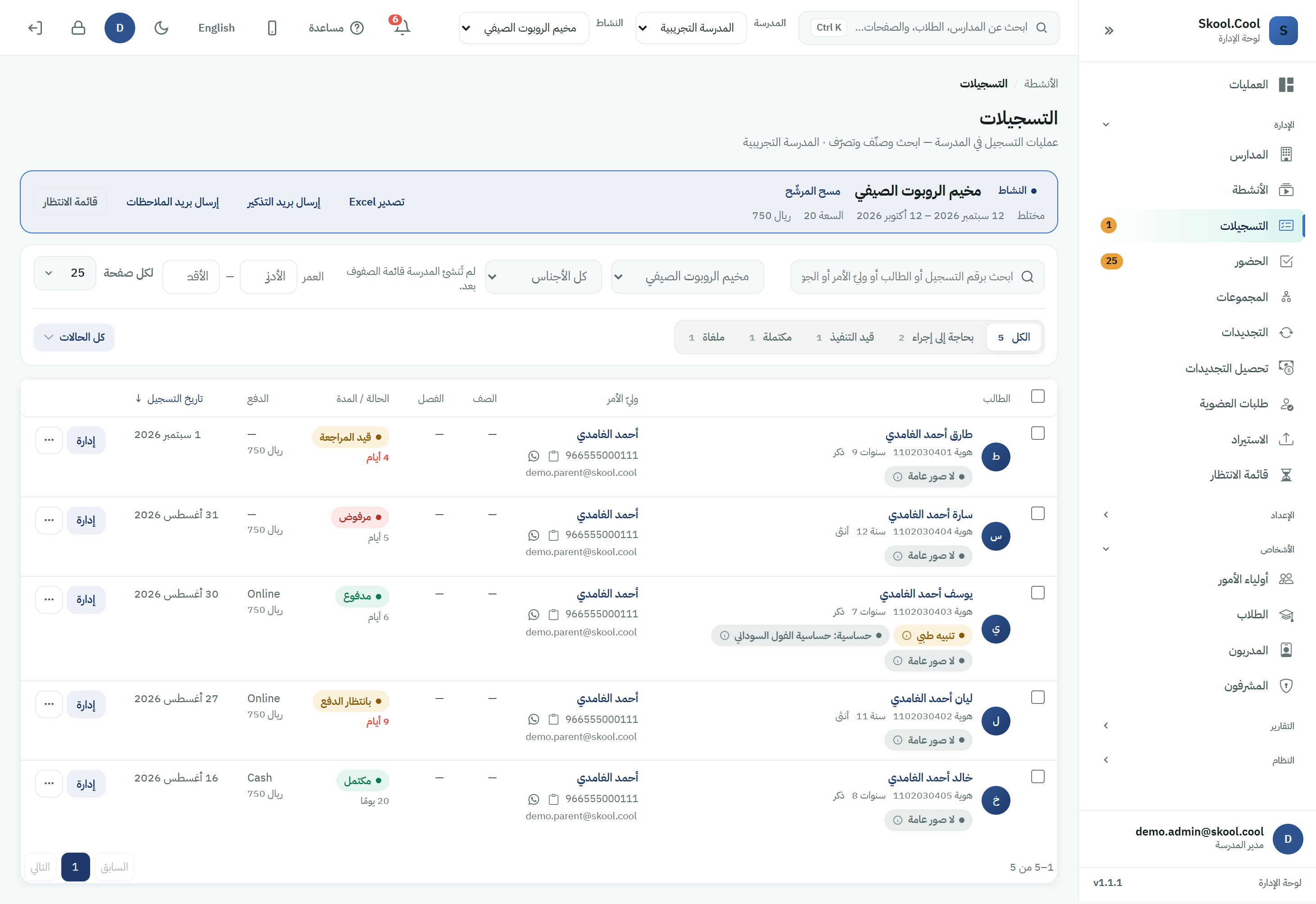
أعمدة الجدول (قابلة للترتيب)
«الطالب» [Child] · «وليّ الأمر» [Parent] · «الصف» [Grade] · «الفصل» [Class section] · «النشاط» [Activity] · «الحالة / المدة» [Status / aging] · «الدفع» [Payment] · «تاريخ التسجيل» [Registered]. اضغط رأس أي عمود للترتيب.
عمودا «الصف» و«الفصل» يظهران في المدارس التي تعتمد بيانات الطالب المدرسية ولمن يملك صلاحية الاطّلاع عليها فقط، ويأتيان من سجلّ المدرسة عن طالبها للعام الدراسي الحالي — وهما يغنيان المراجع عن فتح ملف كل طالب لمطابقته مع كشوف المدرسة. ويظهر «—» أمام طالبٍ لم تُسجَّل له بيانات هذا العام، وهي إشارة إلى نقصٍ يمكن استكماله لا إلى خطأ. ويُرتَّب «الصف» وفق تسلسل صفوف المدرسة نفسها لا أبجدياً، ويأتي غير المسجَّلين في آخر الترتيب التصاعدي باعتبارهم مهمةً مؤجَّلة.
الإجراءات
على كل صف (Row actions)
- «إدارة»
[Manage]: الزر الرئيسي — يفتح لوحة جانبية (Drawer) بكل تفاصيل التسجيل والإجراءات. - قائمة ⋯ «إجراءات إضافية»
[More actions]: بجانب «إدارة»، وتحوي:- «الحضور»
[Attendance]: الانتقال لتحضير الطالب. - «إضافة إلى قائمة الانتظار»
[Add to waiting list]: نقل الطالب لقائمة الانتظار.
- «الحضور»
جماعية (Bulk actions)
حدّد عدة صفوف ثم نفّذ: «اعتماد» [Approve] · «تأكيد الدفع» [Confirm payment] · «رفض» [Reject] · «تصدير CSV» [Export CSV] · «إضافة إلى مجموعة» [Add to group]. الإجراءات حالة-واعية: لو الاختيار مختلط يخبرك بعدد المؤهّل والمتجاوَز، ويتحقق الخادم مرة أخرى قبل التنفيذ.
«إضافة إلى مجموعة» وتعارض الجدول: هذه الشاشة لا تطلب سبب تجاوز، فالصفوف التي يحتاج توزيعها إلى سبب تجاوز لتعارضٍ في جدول الطالب لا تُوزَّع، ويظهر تنبيه يذكرها: «يحتاج ({n}) من الأطفال إلى سبب تجاوز لتعارض في الجدول — أكمِل توزيعهم من «إدارة المجموعات».» [Children who need an override reason because of a schedule conflict: {n}. Finish placing them in Manage groups.]. يسمّي التنبيه حتى 8 أطفال، ثم يضيف «و({n}) آخرون» [and {n} more]، ويحمل زر «إدارة المجموعات» [Manage groups] الذي يفتح شاشة توزيع المجموعات لهذا النشاط، ولا يظهر الزر إلا لمن يملك صلاحية فتح تلك الشاشة. أما الصفوف التي أقرّ أولياء أمورها عند التسجيل بتعارض كامل يشمل التعارض نفسه فتُوزَّع مباشرةً، ويُحصى عددها في النتيجة: «وُزّعوا دون سبب تجاوز لأن أولياء الأمور أقرّوا بالتعارض نفسه عند التسجيل: {n}». التفاصيل في تعارض جدول الطالب.
تأكيد الدفع يرسل إشعارات/بريداً حقيقياً لأولياء الأمور — تظهر لك خطوة تأكيد وتحذير قبل التنفيذ.
التصدير إلى ملف
من هذه الشاشة تصديران، لكلٍّ منهما موضعه ونطاقه:
«تصدير Excel» [Export Excel] | «تصدير CSV» [Export CSV] | |
|---|---|---|
| أين | ضمن إجراءات النشاط، بعد اختيار نشاط محدّد من الفلاتر | في شريط الإجراءات الجماعية، بعد تحديد صفوف |
| ماذا يشمل | كل تسجيلات النشاط | الصفوف التي حدّدتها فقط |
كلا الملفين يحملان «الصف» و«الفصل» إلى جانب بيانات الطالب ووليّ أمره وحالة التسجيل — تحت الشرط نفسه الذي يُظهر العمودين في الجدول: أن تعتمد المدرسة بيانات الطالب المدرسية، وأن تملك صلاحية الاطّلاع عليها في تلك المدرسة. وفي المدارس التي لا تعتمدها لا يظهر العمودان في الملف أصلاً — لا فارغين، حتى لا يُقرأ الفراغ على أنه «هذا الطالب بلا صفّ».
لتوزيع المسجّلين على الفصول: صفِّ الشاشة على النشاط المطلوب، ثم «تصدير Excel» للحصول على القائمة كاملة بصفوفها وفصولها في ملف واحد. ولتصدير مجموعة منتقاة فقط (مثل «بانتظار السداد» وحدهم) حدِّد صفوفها ثم «تصدير CSV».
يكتب الملفان اسم الصف بلغة الواجهة التي تعمل بها: في الجلسة العربية «الرابع الابتدائي»، وفي الإنجليزية
Primary 4 — كما تسمّيه المدرسة في قائمة صفوفها. وإذا لم تكن المدرسة قد كتبت الاسم الإنجليزي لصفٍّ ما،
ظهر اسمه العربي بدلاً من خانة فارغة. أما «الفصل» فهو نصّ المدرسة نفسه، ولا يتغيّر بتغيّر اللغة.
مؤشّرات السلامة (شارات نصية)
تحت اسم الطفل في كل صف قد تظهر شارات سلامة نصية تساعد المشرفين على أخذ الاحتياطات اللازمة دون فتح اللوحة الجانبية:
- «حالة مهدِّدة للحياة»
[Life-threatening]: شارة حمراء — أعلى أولوية، تستدعي انتباهاً عاجلاً. - «تنبيه طبي»
[Medical alert]: شارة كهرمانية — لدى الطفل حالة صحية مسجّلة. - «حساسية: …»
[Allergy: …]: ملخّص مختصر للحساسية المسجّلة. - «لا صور عامة»
[No public photos]: وليّ الأمر لم يمنح موافقة التصوير العام/التسويقي.
لا تظهر الشارات الصحية إلا للمستخدمين الذين يملكون صلاحية الاطلاع على المعلومات الصحية للطلاب. وغياب الشارة يعني «لم تُسجَّل بعد أو غير معروضة لك»، لا أنه «لا توجد حالة».
تظهر الشارات نفسها أيضاً في صفحة تحضير الحصة (Session Attendance) بجانب أسماء الطلاب.
لوحة تفاصيل الطالب (Drawer)
بالضغط على «إدارة» (أو على اسم الطالب) تنزلق لوحة جانبية تعرض: بيانات الطفل (الاسم، الجنس، العمر، الهوية)، بيانات ولي الأمر (الجوال، البريد)، حالة التسجيل وتاريخه، وأزرار الإجراءات — دون مغادرة الجدول. اضغط زر «إغلاق» [Close] (علامة X) أو خارج اللوحة لإغلاقها.
قسم «الحالة الصحية والسلامة» في اللوحة
لمن يملك صلاحية الاطلاع على المعلومات الصحية، تعرض اللوحة قسماً إضافياً بعنوان الحالة الصحية والسلامة يحوي:
- مؤشّر وجود حالة صحية من عدمه، ومؤشّر حالة مهدِّدة للحياة إن وُجد.
- تفاصيل: الحساسيات، الأمراض المزمنة، الأدوية المنتظمة، الاحتياجات الخاصة، وتعليمات الطوارئ.
- حالة إذن التصوير على مستوييه (الداخلي والعام).
يُحمَّل هذا القسم بشكل مستقل؛ فإن لم تكن لديك الصلاحية أو لم يُسجّل وليّ الأمر بياناته الصحية، يبقى القسم مخفياً دون التأثير على بقية اللوحة.
الأسئلة الشائعة
كيف أعتمد أو أرفض طلب تسجيل؟ من الجدول اضغط [إدارة] على الصف لفتح اللوحة الجانبية، أو حدّد عدة صفوف واستخدم الإجراءات الجماعية [اعتماد] / [رفض]. تفاصيل: اعتماد طلب والرفض مع السبب.
وشلون أفلتر الطلاب اللي ما سدّدوا الرسوم؟ اختر تصنيف الفرز [بحاجة إلى إجراء] (يضم «بانتظار الدفع»)، أو افتح [كل الحالات] وحدّد حالة «بانتظار الدفع» مباشرة.
كيف أبحث عن طالب أو ولي أمر معيّن؟ استخدم حقل البحث في شريط الفلاتر — يبحث الخادم برقم التسجيل أو اسم الطفل أو اسم ولي الأمر أو رقم الجوال أو رقم الهوية.
نفّذت إجراءً على صفوف مختلطة الحالة — وش يصير؟ الإجراءات الجماعية حالة-واعية: يخبرك النظام بعدد الصفوف المؤهّلة والمتجاوَزة، ويتحقّق الخادم مرة أخرى قبل التنفيذ.