عرض وتحديث بيانات ملف ولي الأمر
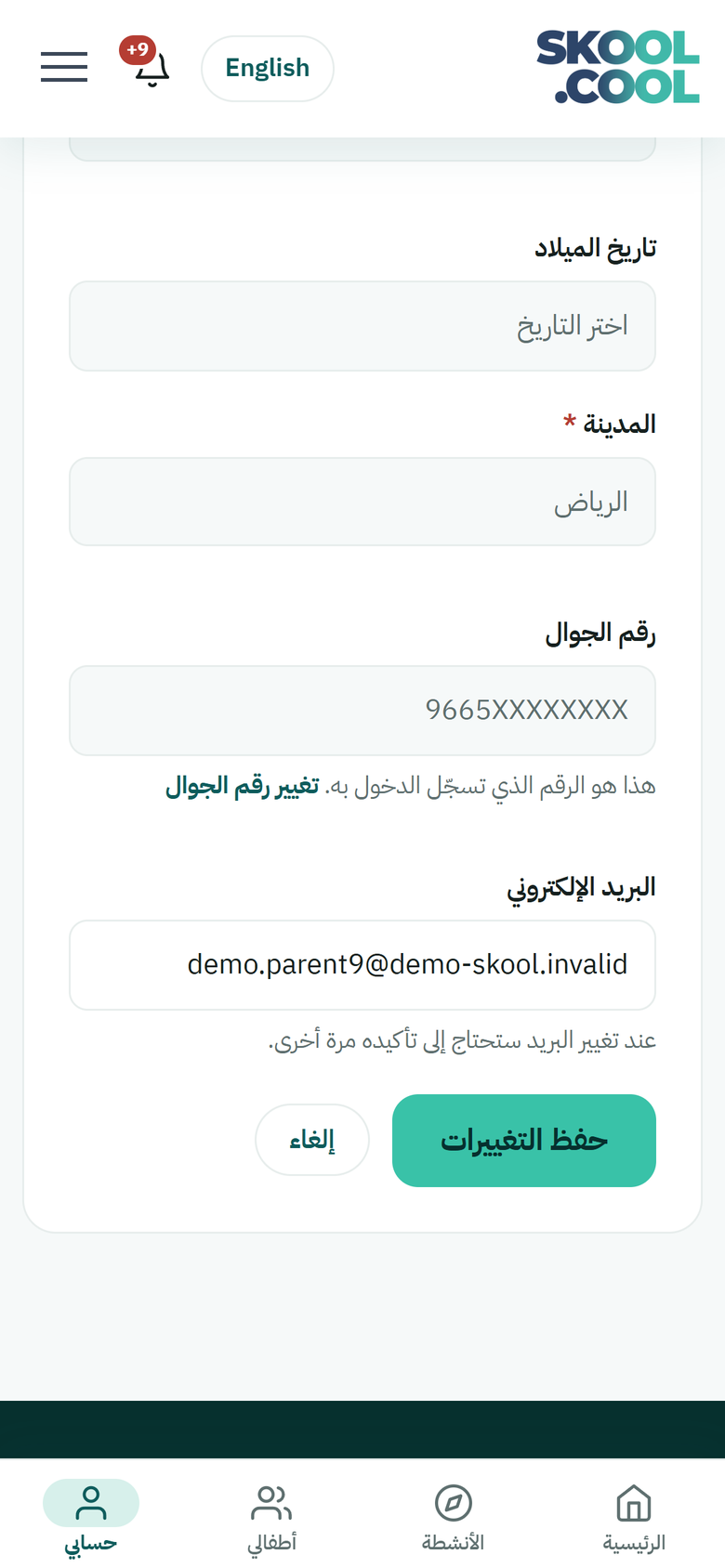
تتيح لك صفحة الملف الشخصي مراجعة بياناتك المسجّلة وتحديثها في أي وقت، لتبقى معلومات التواصل صحيحة وتصلك الإشعارات ورسائل المدرسة على المدينة والبريد الصحيحين.
كيف تصل إلى ملفك الشخصي
- سجّل الدخول إلى حسابك.
- من الشريط العلوي، افتح قائمة «حسابي» [My Account].
- اختر «ملفي الشخصي».
سيظهر لك ملفك مع قائمة جانبية تضم: «ملفي الشخصي»، «أبنائي»، «الأنشطة الحالية»، «جدول الأسبوع»، و«الأنشطة السابقة».
عرض بياناتك الحالية
في صفحة «ملفي الشخصي» تُعرض بياناتك المحفوظة في صفوف واضحة:
- الاسم الأول
- اسم العائلة
- الجنس
- المدينة
- رقم الجوال
- البريد الإلكتروني
أي حقل غير مُعبّأ يظهر بعلامة شرطة (—) بدلاً من قيمته.
تعديل بياناتك الشخصية
- من صفحة «ملفي الشخصي»، اضغط على زر «تعديل» في أعلى البطاقة.
- تفتح صفحة «تعديل الملف الشخصي» وتحتوي على الحقول التالية:
- الاسم الأول (مطلوب): لتصحيح الأخطاء الإملائية.
- اسم العائلة (مطلوب): لتصحيح الأخطاء الإملائية.
- الجنس (اختياري): اختر «ذكر» أو «أنثى» من القائمة، أو اترك «اختر الجنس».
- تاريخ الميلاد (اختياري): اختر التاريخ من منتقي التقويم.
- المدينة (مطلوب): اختر مدينتك من القائمة المنسدلة.
- رقم الجوال: يظهر للاطلاع فقط، وتحته رابط «تغيير رقم الجوال» (راجع القسم أدناه).
- البريد الإلكتروني (اختياري): لتحديث بريدك المسجّل.
- عدّل الحقول التي تريدها.
- اضغط على زر «حفظ التغييرات» لحفظ التعديلات.
عند نجاح الحفظ تظهر رسالة تأكيد خضراء. أما إذا تركت حقلاً مطلوبًا فارغًا (مثل الاسم الأول أو اسم العائلة أو المدينة) فستظهر رسالة تنبيه أسفل الحقل ولن يُحفظ التعديل حتى تكمله. لإلغاء التعديل دون حفظ، اضغط «إلغاء» أو «رجوع» للعودة إلى صفحة العرض.
قيود وتنبيهات مهمة
تغيير رقم الجوال الذي تسجّل الدخول به
رقم الجوال هو الرقم الذي تسجّل الدخول به، وترتبط به بيانات أبنائك وتسجيلاتك ومدفوعاتك، لذلك لا يُعدَّل من حقول هذه الصفحة، بل من صفحة مستقلة تتحقّق من الرقمين:
- في صفحة «تعديل الملف الشخصي»، اضغط الرابط «تغيير رقم الجوال» تحت حقل رقم الجوال.
- اضغط «إرسال الرمز إلى رقمي الحالي»، فيصلك رمز من 6 أرقام على رقمك الحالي.
- أدخل الرمز في حقل «رمز التحقق»، واكتب رقمك الجديد في حقل «رقم الجوال الجديد»، ثم اضغط «تحقّق وتابِع».
- يصلك رمز آخر على الرقم الجديد؛ أدخله ثم اضغط «تأكيد تغيير الرقم».
بعد التأكيد تسجّل الدخول بالرقم الجديد، ويُسجَّل خروجك من أجهزتك الأخرى، وتبقى بيانات أبنائك وتسجيلاتهم ومدفوعاتهم كما هي. الرمز صالح لمدة 10 دقائق، وإذا لم يصلك رمز الرقم الجديد فاضغط «لم يصل الرمز؟ ابدأ من جديد».
إذا لم يعد بإمكانك استخدام رقمك الحالي (فقدت الشريحة مثلًا)، فلا يمكنك إتمام الخطوات بنفسك؛ تواصل مع الدعم أو مع مدرستك لنقل حسابك إلى الرقم الجديد دون فقدان البيانات.
تغيير البريد الإلكتروني يتطلب إعادة تأكيد
عند تعديل عنوان بريدك الإلكتروني في صفحة «تعديل الملف الشخصي»، يظهر تنبيه: «عند تغيير البريد ستحتاج إلى تأكيده مرة أخرى». بعد الحفظ ستحتاج إلى تأكيد البريد الجديد عبر رمز من ست خانات يصلك إليه، ثم إدخاله في صفحة «تأكيد البريد الإلكتروني» والضغط على «تأكيد». إذا لم يصلك الرمز، استخدم رابط «إعادة الإرسال». لا تصلك رسائل الإشعارات على البريد الجديد حتى يكتمل التأكيد.
للتفاصيل الكاملة، راجع صفحة تأكيد البريد الإلكتروني.
الأسئلة الشائعة
كيف أغيّر رقم جوالي اللي أدخل فيه؟
من صفحة «تعديل الملف الشخصي» اضغط «تغيير رقم الجوال»، وأكّد التغيير برمزين: الأول يصل إلى رقمك الحالي، والثاني إلى الرقم الجديد. وإذا فقدت رقمك الحالي فتواصل مع الدعم أو مدرستك لنقل الحساب بأمان.
غيّرت بريدي الإلكتروني، ليش ما تصلني الرسائل؟
عند تغيير البريد لا يصبح فعّالاً حتى تؤكّده. أدخل الرمز المكوّن من ست خانات المرسل إلى بريدك الجديد في صفحة تأكيد البريد واضغط «تأكيد». إن لم يصلك الرمز استخدم «إعادة الإرسال»، وبعد التأكيد تبدأ الرسائل بالوصول.
وش الحقول المطلوبة لحفظ التعديلات؟
الاسم الأول واسم العائلة والمدينة حقول مطلوبة ولا يُحفظ التعديل حتى تكملها. أما الجنس وتاريخ الميلاد والبريد الإلكتروني فاختيارية.
كيف أرجع للبيانات القديمة إذا غيّرت شيئًا بالغلط؟
قبل الحفظ، اضغط «إلغاء» أو «رجوع» فلا تُحفظ أي تعديلات. أما بعد الحفظ فأعد الدخول إلى «تعديل الملف الشخصي» وصحّح القيمة يدويًا ثم اضغط «حفظ التغييرات».