إضافة البريد الإلكتروني وتوثيقه
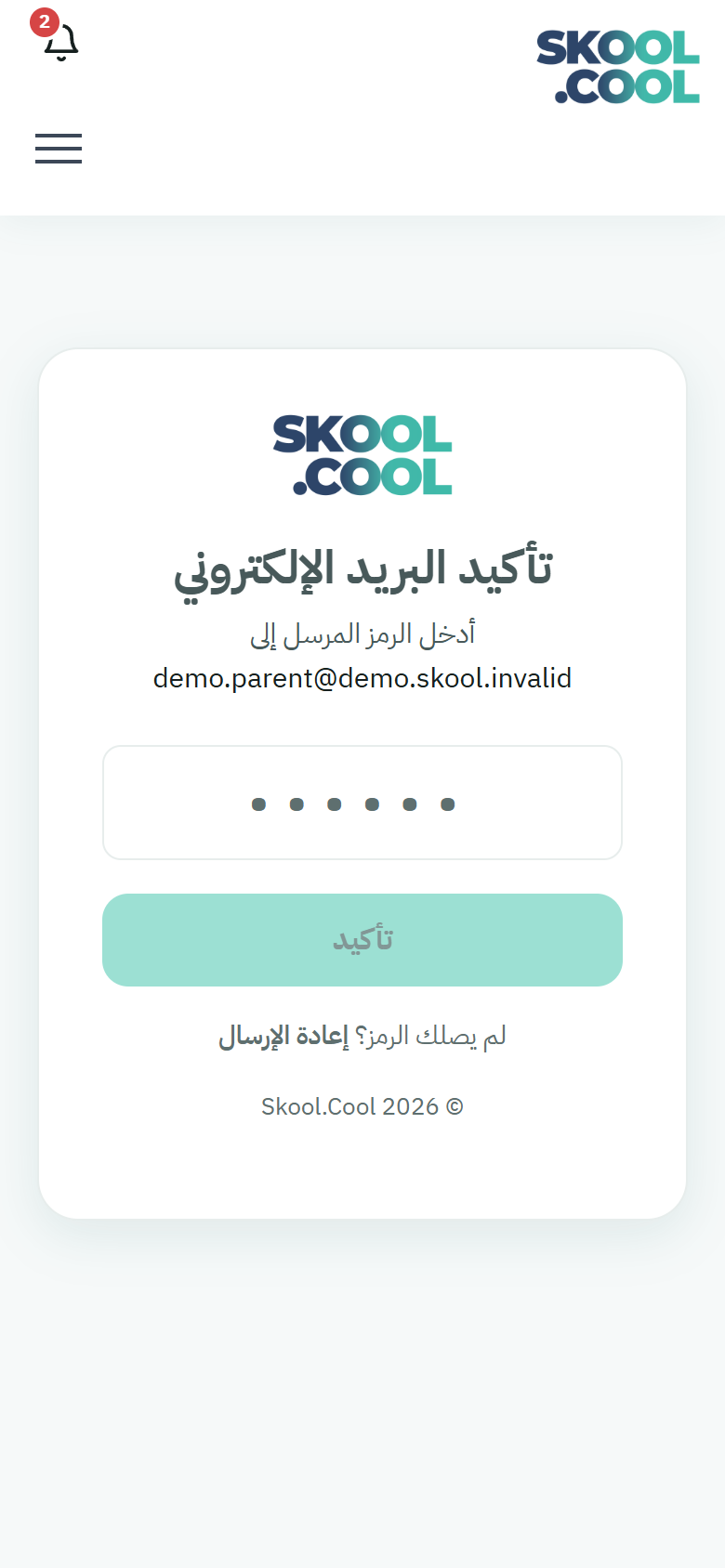
إضافة بريدك الإلكتروني إلى حسابك في Skool.Cool خطوة اختيارية لكنها مهمة. فبعد توثيق البريد يصلك على بريدك: تأكيد الحجز، وفواتير الدفع، وإشعارات الحضور والغياب، والتنبيهات المهمة من المدرسة. تسجيل الدخول نفسه يتم برقم الجوال، أما البريد فيضيف قناة إضافية آمنة لاستقبال الإشعارات.
التوثيق يتم على مرحلتين: أولًا تُدخل بريدك، ثم تؤكّده برمز مكوّن من 6 أرقام يصل إلى صندوق الوارد.
المرحلة الأولى: إضافة البريد الإلكتروني
يمكنك إضافة بريدك بإحدى طريقتين:
أ) من شاشة التوثيق بعد تسجيل الدخول
- عند دخولك دون بريد موثّق، قد تظهر شاشة «توثيق البريد الإلكتروني» مع رسالة تدعوك لإضافة بريدك لتأمين حسابك واستلام إشعارات أنشطة أطفالك.
- اكتب عنوان بريدك في حقل «البريد الإلكتروني» بالصيغة الصحيحة (مثال:
name@example.com). - اضغط زر «حفظ ومتابعة».
إذا كانت صيغة البريد غير صحيحة، يظهر تنبيه «صيغة البريد غير صحيحة.»، وإذا تركت الحقل فارغًا يظهر «البريد مطلوب.».
ب) من صفحة ملفك الشخصي
- افتح صفحة «ملفي الشخصي»، ثم اضغط «تعديل».
- اكتب بريدك في حقل «البريد الإلكتروني». ستلاحظ ملاحظة توضيحية: «عند تغيير البريد ستحتاج إلى تأكيده مرة أخرى.».
- اضغط زر «حفظ التغييرات».
بعد الحفظ، ينقلك التطبيق إلى مرحلة إدخال الرمز لتأكيد البريد.
المرحلة الثانية: تأكيد البريد بالرمز
- يرسل النظام تلقائيًا رسالة تحتوي على رمز تحقق مكوّن من 6 أرقام إلى البريد الذي أدخلته.
- افتح صندوق الوارد الخاص ببريدك، وتحقّق أيضًا من مجلد البريد غير المرغوب (Spam) إن لم تجد الرسالة.
- ارجع إلى شاشة «تأكيد البريد الإلكتروني» في التطبيق، وأدخل الرمز في الحقل المخصّص.
- اضغط زر «تأكيد».
إذا لم يصلك الرمز، اضغط على «إعادة الإرسال» الظاهر أسفل الحقل بجانب عبارة «لم يصلك الرمز؟» ليُرسَل رمز جديد إلى بريدك نفسه.
يعمل آخر رمز وصلك فقط: كل رمز جديد — بإعادة الإرسال أو بتغيير البريد — يُلغي الرموز التي قبله، فأدخل الرمز من أحدث رسالة.
عند إدخال الرمز الصحيح، يُكمِل النظام توثيق بريدك ويعيدك إلى الصفحة التي كنت فيها. يظهر بعدها بريدك الموثّق ضمن بياناتك في صفحة «ملفي الشخصي».
حالات قد تواجهك
- الرمز غير صحيح أو منتهي: يظهر تنبيه خطأ أعلى الزر. تأكّد من نسخ الرمز كاملًا دون مسافات ومن أنه من أحدث رسالة، أو اطلب رمزًا جديدًا عبر «إعادة الإرسال». بعد خمس محاولات خاطئة يتوقف الرمز نفسه عن العمل لحماية بريدك — حتى لو أدخلت بعدها الرمز الصحيح — فاطلب رمزًا جديدًا وأدخله.
- لم تصلك الرسالة: انتظر دقيقة، وتحقّق من مجلد البريد غير المرغوب، وتأكّد من صحة كتابة البريد. إن لزم، عدّل البريد من «ملفي الشخصي» وأعد الإرسال.
- تريد تغيير البريد لاحقًا: ادخل إلى «ملفي الشخصي» ← «تعديل»، غيّر البريد واحفظ، ثم أكّده بالرمز من جديد.
- رقم الجوال لا يُعدَّل من هنا: حقل رقم الجوال في صفحة التعديل لا يُعدَّل مباشرةً؛ لتغييره اضغط الرابط «تغيير رقم الجوال» تحته وأكّد رقمك الحالي ثم الرقم الجديد. وإذا لم يعد بإمكانك استخدام رقمك الحالي، تواصل مع الدعم أو مع مدرستك.
الأسئلة الشائعة
هل إضافة البريد الإلكتروني إجبارية؟
لا، البريد اختياري وتسجيل الدخول يتم برقم الجوال. لكن توثيق بريدك يضمن وصول إشعارات الحجز والدفع والحضور إليك على قناة إضافية آمنة، لذا ننصح بإضافته.
وش أسوي إذا ما وصلني رمز التحقق؟
تحقّق أولًا من مجلد البريد غير المرغوب (Spam)، وتأكّد من صحة عنوان البريد الذي أدخلته. ثم اضغط «إعادة الإرسال» أسفل حقل الرمز ليصلك رمز جديد. إن استمرت المشكلة، عدّل البريد من صفحة ملفك وأعد المحاولة.
كيف أغيّر بريدي الإلكتروني بعد توثيقه؟
افتح «ملفي الشخصي» واضغط «تعديل»، ثم غيّر قيمة حقل البريد واضغط «حفظ التغييرات». سيطلب منك النظام تأكيد البريد الجديد برمز مكوّن من 6 أرقام قبل اعتماده.
ليش أحتاج أأكّد البريد برمز؟
التأكيد بالرمز يثبت أن البريد يخصّك فعلًا، ويمنع إرسال إشعاراتك لعنوان خاطئ. هذه خطوة أمان بسيطة تُجرى مرة واحدة عند الإضافة أو عند تغيير البريد.