فهم صفحة تفاصيل النشاط وجدولها الزمني
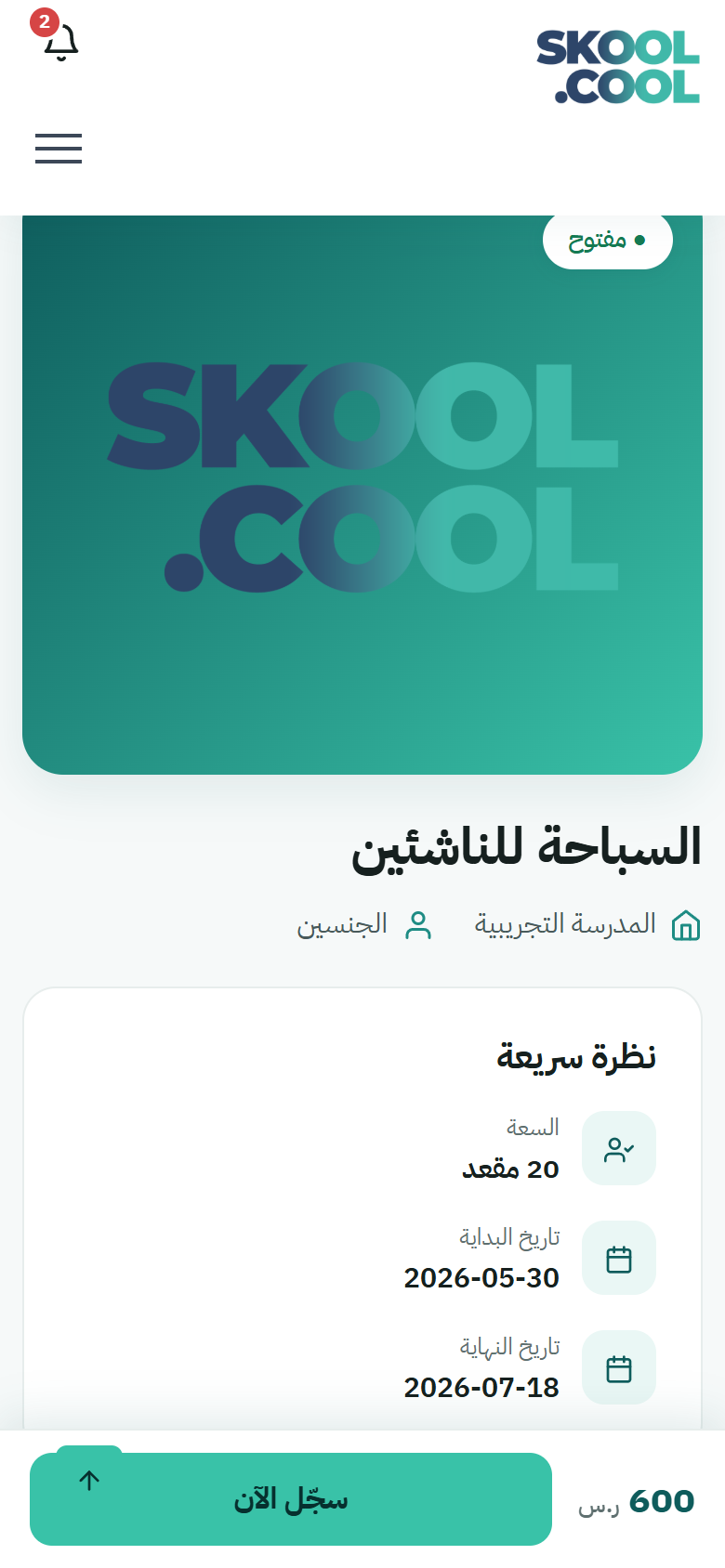
بعد أن تجد نشاطًا مناسبًا وتضغط على بطاقته، تنتقل إلى صفحة التفاصيل الكاملة. تعرض هذه الصفحة كل ما تحتاج معرفته لاتخاذ قرار تسجيل طفلك: حالة النشاط، والفئة العمرية، والسعة، والجدول الزمني، والرسوم، وزر التسجيل. يشرح هذا الدليل كل قسم في الصفحة وما يعنيه لك.
كيف تصل إلى الصفحة
- من الصفحة الرئيسية أو من قائمة الأنشطة، تصفّح البطاقات أو استخدم البحث والتصفية.
- اضغط على بطاقة النشاط الذي يهمّك.
- تفتح صفحة التفاصيل، ويظهر في أعلاها مسار تنقّل: الرئيسية / الأنشطة / اسم النشاط.
أقسام صفحة تفاصيل النشاط
1. صورة النشاط وشارة الحالة
- تُعرض صورة واحدة للنشاط في أعلى الصفحة (وإن لم تتوفر صورة، يظهر شعار المنصة بدلًا منها).
- تظهر على الصورة شارة الحالة:
● مفتوحعندما يكون التسجيل متاحًا، أو● مغلقعندما يكون التسجيل غير متاح (مثل امتلاء المقاعد أو انتهاء الفترة). - تحت الصورة مباشرةً يظهر اسم النشاط، واسم المدرسة المستضيفة، والفئة المستهدفة، ورابط الموقع على الخريطة.
2. بطاقة «نظرة سريعة»
لوحة تلخّص أهم معلومات النشاط في سطور قصيرة. قد تعرض البنود التالية بحسب ما أدخلته المدرسة:
- الفئة العمرية: المرحلة والمدى العمري المسموح به، مثل «ابتدائي (9–12 سنةً)».
- السعة: الحد الأقصى لعدد المقاعد، ويظهر بصيغة «N مقعد».
- النوع: خاص أو عام.
- المستوى: مبتدئ أو متوسط أو متقدّم.
- تاريخ البداية وتاريخ النهاية للنشاط.
الفئة المستهدفة تظهر بإحدى القيم: أولاد، أو بنات، أو الجنسين.
3. قسم «عن النشاط»
نص وصفي تكتبه المدرسة يشرح طبيعة النشاط وما يقدّمه. قد يتضمّن المهارات المستهدفة أو أي متطلبات على الطالب. إذا كان النص طويلًا، يظهر زر اقرأ المزيد لعرضه كاملًا، وزر عرض أقل لطيّه مرة أخرى.
4. الجدول الزمني
يعرض هذا القسم ملخصًا سريعًا للجلسات:
- إجمالي عدد الجلسات.
- الأيام المخصصة في الأسبوع (مثل: الأحد، الثلاثاء).
- الوقت اليومي للحصة (وإذا اختلفت المواعيد بين الجلسات يظهر «مواعيد متعددة»).
- المدى الزمني الكامل بصيغة «من (تاريخ البداية) إلى (تاريخ النهاية)».
للاطلاع على كل موعد على حدة، اضغط عرض كل الجلسات (N)؛ يظهر عندها جدول تفصيلي بأعمدة: الرقم، والتاريخ، واليوم، ووقت البداية (من)، ووقت النهاية (إلى). لإغلاق الجدول اضغط إخفاء الجدول.
5. الموقع على الخريطة
يظهر رابط الموقع على الخريطة بجوار اسم المدرسة، ويفتح موقع المدرسة على خرائط Google في نافذة جديدة لمساعدتك في تخطيط مسار الوصول والتوصيل.
6. بطاقة الحجز وشريط الجوال
على يمين الصفحة (أو أسفلها على الجوال) تظهر بطاقة الحجز، وتعرض:
- الرسوم: قيمة النشاط بالريال السعودي، أو كلمة مجاني إذا كان بلا رسوم.
- السعة والحالة والجنس في سطور موجزة.
- زر الإجراء:
- سجّل الآن عندما تكون حالة النشاط «مفتوح».
- التسجيل مغلق حاليًا (زر غير مفعّل) عندما يكون النشاط مغلقًا.
- جارٍ التحميل… ريثما تُحمَّل بيانات النشاط.
- ملاحظة طمأنة: تسجيل آمن عبر منصة Skool.Cool.
على الجوال، يظهر شريط ثابت في أسفل الشاشة يعرض الرسوم وزر التسجيل بشكل دائم أثناء تصفحك للصفحة، ليبقى الإجراء في متناولك دون الحاجة إلى التمرير للأعلى.
عند الضغط على سجّل الآن تنتقل إلى صفحة التسجيل لاختيار طفلك وإكمال الطلب.
حالات خاصة
- تنبيه تعارض الجدول: إذا كنت مسجّلًا للدخول ولدى أحد أطفالك نشاط يتعارض موعده مع هذا النشاط، يظهر تنبيه ضمن قسم الجدول الزمني: «يتعارض جدول هذا النشاط بالكامل مع جدول «(اسم طفلك)»» عند التعارض الكامل، أو «يتعارض جزئيًا مع جدول «(اسم طفلك)»» عند التعارض الجزئي. التنبيه هنا للإرشاد، وعند التسجيل تطّلع على تفاصيل التعارض وتقرّ به قبل المتابعة (وفي التعارض الكامل يتوقف ذلك على تفعيل هذه الإمكانية لمدرسة النشاط، وإلا يظهر الطفل غير قابل للاختيار).
- النشاط غير موجود: إذا كان الرابط قديمًا أو أُغلق النشاط أو حُذف، تظهر بطاقة تقول «النشاط غير موجود» مع رسالة «عذرًا، هذا النشاط غير متاح، أو ربما تم إغلاقه أو حذفه»، وزر العودة للرئيسية.
- التسجيل مغلق: عندما تكون حالة النشاط «مغلق»، يظل بإمكانك قراءة كل تفاصيله، لكن زر التسجيل يكون غير مفعّل.
الأسئلة الشائعة
وش الفرق بين «مفتوح» و«مغلق» في صفحة النشاط؟
«مفتوح» يعني أن التسجيل متاح وزر «سجّل الآن» فعّال. «مغلق» يعني أن التسجيل غير متاح حاليًا — قد يكون بسبب امتلاء المقاعد أو انتهاء فترة التسجيل — ويظهر الزر بصيغة «التسجيل مغلق حاليًا» دون أن تفقد إمكانية قراءة التفاصيل.
كيف أعرف أيام النشاط ومواعيده بالتفصيل؟
افتح قسم «الجدول الزمني» واطّلع على الملخص (عدد الجلسات، والأيام، والوقت، والمدى الزمني)، ثم اضغط «عرض كل الجلسات» لرؤية جدول بكل موعد على حدة مع التاريخ واليوم ووقت البداية والنهاية.
هل الرسوم الظاهرة نهائية؟
نعم، تظهر قيمة الرسوم بالريال السعودي في بطاقة الحجز، أو كلمة «مجاني» إذا كان النشاط بلا رسوم. تُدفع بعد إكمال التسجيل بحسب طريقة الدفع المتاحة.
ليش أشوف تنبيه تعارض في صفحة النشاط؟
لأنك مسجّل للدخول ولدى أحد أطفالك نشاط يتقاطع موعده مع هذا النشاط. التنبيه يساعدك على اتخاذ قرار مدروس، وإن رغبت في التسجيل رغم ذلك فستطّلع في صفحة التسجيل على تفاصيل التعارض وتقرّ به قبل المتابعة. وفي التعارض الكامل يتوقف ذلك على تفعيل هذه الإمكانية لمدرسة النشاط. راجع التسجيل في نشاط.