لوحة الأوامر السريعة والبحث الفوري (Ctrl+K)
الهدف
استخدام «لوحة الأوامر» [Command palette] للتنقل السريع بين الصفحات والمدارس والبحث الفوري عن المسجلين من أي مكان في لوحة الإدارة، دون الحاجة للتنقل اليدوي في القائمة الجانبية.
متى تحتاج هذه الخاصية؟
- للبحث الفوري عن طالب أو ولي أمر بكتابة جزء من اسمه أو رقم هاتفه.
- للانتقال الفوري بين المدارس عند إدارة فروع متعددة.
- لتغيير مظهر لوحة التحكم (الوضع الداكن/الفاتح) بضغطة زر.
- للتنقل السريع بدون استخدام الفأرة لتسريع وتيرة العمل اليومي.
قبل أن تبدأ
- يجب أن تكون مسجّلاً للدخول في لوحة الإدارة.
- الصلاحيات مطبّقة داخل لوحة الأوامر؛ لن تظهر لك في النتائج الصفحات التي لا تملك صلاحية الوصول إليها. للمزيد راجع الأدوار والصلاحيات.
- بعض الأوامر (كالتنقّل بين الصفحات أو البحث عن المسجّلين) تحتاج إلى اختيار مدرسة نشطة أولاً.
المسار في النظام
لوحة الأوامر متاحة من أي صفحة في لوحة الإدارة بطريقتين:
- اختصار لوحة المفاتيح:
Ctrl + K(أوCmd + Kعلى أجهزة ماك). - الشريط العلوي: الضغط على حقل البحث «ابحث عن المدارس، الطلاب، والصفحات…»
[Search schools, pages, registrants…].
للمزيد عن الشريط العلوي والقائمة الجانبية راجع التنقل والواجهة العامة.
الخطوات التنفيذية
1. فتح وإغلاق لوحة الأوامر
- عبر لوحة المفاتيح: اضغط
Ctrl + K(أوCmd + Kعلى ماك) من أي مكان في النظام. - عبر الفأرة: اضغط على حقل البحث في الشريط العلوي «ابحث عن المدارس، الطلاب، والصفحات…»
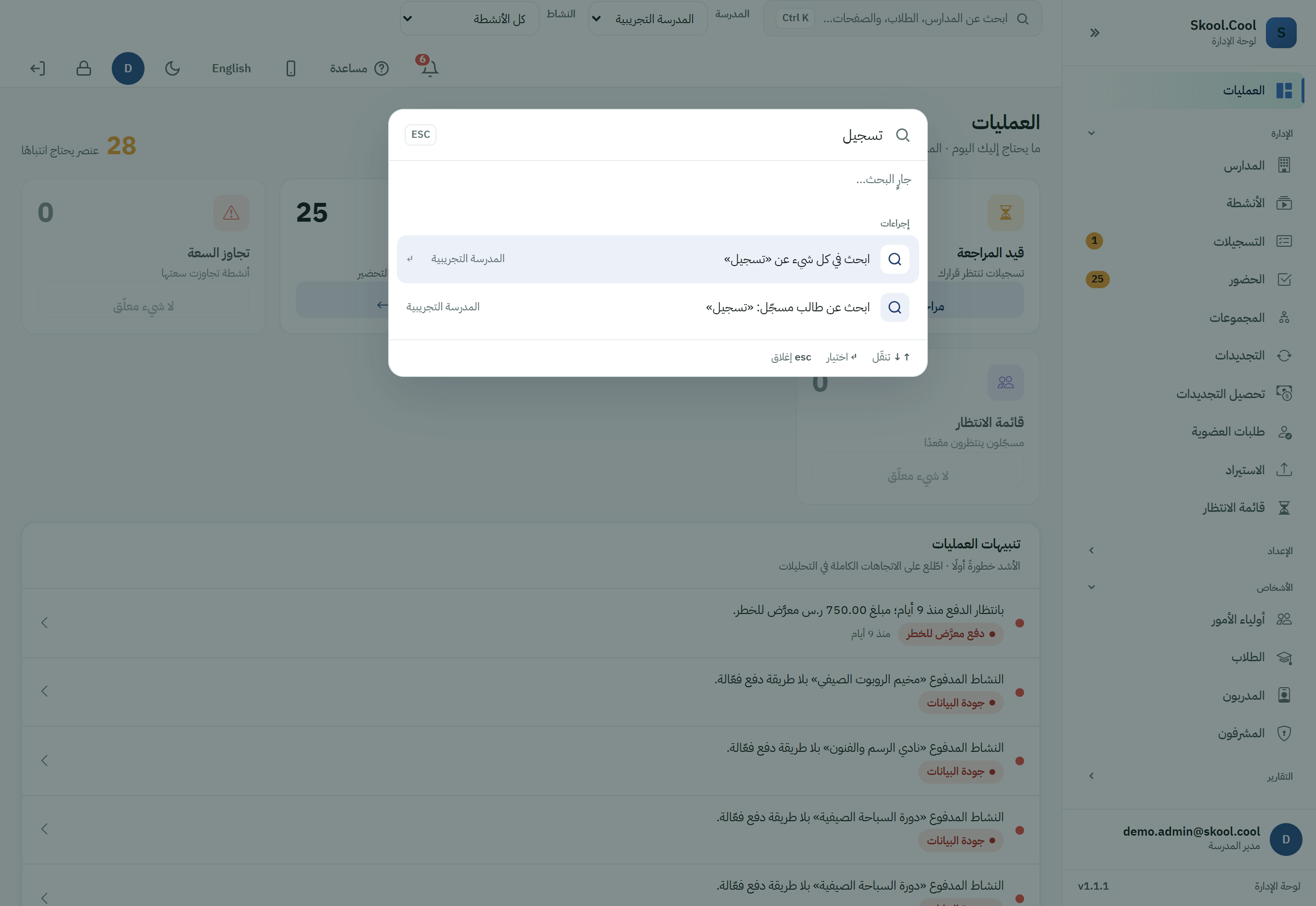
[Search schools, pages, registrants…]. - عند فتح اللوحة يظهر حقل كتابة عنوانه «ابحث أو انتقل إلى…»
[Search or jump to…]جاهزاً للكتابة مباشرة. - الإغلاق: اضغط
Escape، أو انقر في أي مكان خارج نافذة البحث. وعلى الجوال، حيث لا يوجد مفتاحEscape، يظهر بجانب حقل الكتابة زر «إغلاق»[Close](×) بدلاً من تلميحESC، وإذا ضغطت زرَّ الرجوع في المتصفح أو استخدمت إيماءة الرجوع، تنتقل إلى الصفحة السابقة وتُغلق اللوحة معها، فلا تبقى مفتوحة فوق صفحة أخرى. - فوق لوحة جانبية مفتوحة: يمكنك فتح لوحة الأوامر والعمل فيها وأنت داخل لوحة جانبية (مثل سجل طالب)، ويغلق
Escapeحينها لوحة الأوامر وحدها وتبقى اللوحة الجانبية كما كانت.
النتائج مقسّمة إلى ثلاث مجموعات: «إجراءات» [Actions] و«الصفحات» [Pages] و«المدارس» [Schools].
2. البحث السريع (بحث عام وبحث عن المسجّلين)
ابدأ بكتابة اسم الطالب أو ولي أمره أو رقم جواله (يجب إدخال حرفين أو رقمين كحد أدنى). تظهر عندها تحت «إجراءات» خيارات بحث سريعة بحسب صلاحياتك:
- «ابحث في كل شيء عن «…»»
[Search everything for “…”]— بحث موحّد داخل المدرسة (يظهر لمن يملك صلاحية البحث الموحّد). - «ابحث عن طالب مسجّل: «…»»
[Search registrants for “…”]— ينقلك إلى صفحة البحث المتقدّم «البحث عن طالب مسجّل»[Find Registrant]ويمرّر نص بحثك تلقائياً ليعرض النتائج المطابقة مباشرة.
اضغط Enter على الخيار المطلوب لتنفيذه. راجع مراجعة التسجيلات والفرز لمتابعة النتائج والتعامل معها.
3. التنقل السريع بين الصفحات
- افتح لوحة الأوامر واكتب اسم الصفحة التي تريد الانتقال إليها (مثال: اكتب "نشاط" أو "activity" — تُطابق اللوحة الأسماء العربية والإنجليزية معاً).
- ستظهر لك الصفحات المطابقة تحت مجموعة «الصفحات»
[Pages]— مثل «لوحة المؤشرات»[Dashboard]، «التسجيلات»[Registrations]، «الحضور»[Attendance]، «التجديدات»[Renewals]، «الأنشطة»[Activities]، «أولياء الأمور»[Parents]، «الطلاب»[Students]، «نشاط جديد»[New Activity]، «الأنشطة المؤرشفة»[Archived Activities]، «البحث عن طالب مسجّل»[Find Registrant]، «المدربون»[Trainers]، «المشرفون»[Admins]، «مديرو المدارس»[School Admins]، و«المدارس»[Schools]. - استخدم الأسهم للأعلى وللأسفل (
↑/↓) لتحديد الخيار المطلوب. - اضغط
Enterلتنتقل فوراً إلى الصفحة المحددة ضمن المدرسة النشطة.
لا تظهر في «الصفحات» إلا الشاشات التي تملك صلاحية الوصول إليها، ولذلك قد تختلف القائمة من مستخدم لآخر.
4. التبديل الفوري بين المدارس
- افتح لوحة الأوامر واكتب جزءاً من اسم المدرسة التي تريد التبديل إليها.
- ستعرض لك اللوحة المدارس المتاحة لحسابك تحت مجموعة «المدارس»
[Schools]. - اختر المدرسة المطلوبة واضغط
Enterلتتغيّر المدرسة النشطة فوراً وتُوجَّه إلى «لوحة المؤشرات»[Dashboard]الخاصة بها. وإن كان دورك لا يفتح «لوحة المؤشرات»، توجّهك اللوحة إلى أول صفحة يسمح بها دورك في تلك المدرسة.
5. تبديل مظهر اللوحة (داكن/فاتح)
افتح لوحة الأوامر واختر من «إجراءات» أمر «التبديل إلى الوضع الداكن» [Switch to dark mode] أو «التبديل إلى الوضع الفاتح» [Switch to light mode] بحسب المظهر الحالي.
النتيجة المتوقعة
- اختيار صفحة يفتحها فوراً ضمن المدرسة النشطة.
- اختيار مدرسة يبدّل المدرسة النشطة وينقلك إلى لوحة مؤشراتها، أو إلى أول صفحة يسمح بها دورك إن لم يكن يفتح لوحة المؤشرات.
- اختيار أحد أوامر البحث ينقلك إلى صفحة البحث مع تطبيق نص بحثك تلقائياً.
- تظهر في أسفل اللوحة تلميحات لوحة المفاتيح:
↑↓للتنقّل،↵للاختيار،escللإغلاق. - إذا طابق ما تكتبه اسم صفحة، تظهر الصفحة قبل خيارات البحث في «إجراءات»، فيكفي
Enterللانتقال إليها.
قواعد البحث داخل اللوحة
- الحد الأدنى لطول البحث عن الطلاب: حرفان. عند كتابة حرف واحد فقط لن تظهر خيارات البحث السريع عن المسجلين.
- مطابقة النصوص: البحث غير حساس لحالة الأحرف، ويطابق أسماء الصفحات بالعربية والإنجليزية معاً، إضافة إلى كلمات دلالية ملحقة بكل أمر (مثل
overviewوhomeوstatsلصفحة «لوحة المؤشرات»). - عند عدم وجود نتائج: تعرض اللوحة رسالة «لا نتائج لـ «…».»
[No matches for “…”].
الأسئلة الشائعة
وش اختصار فتح لوحة الأوامر؟
اضغط Ctrl + K (أو Cmd + K على أجهزة ماك) من أي صفحة، أو اضغط حقل البحث في الشريط العلوي. تفاصيل الواجهة في التنقل والواجهة العامة.
كيف أبحث عن طالب مسجّل بسرعة؟ اكتب حرفين على الأقل من اسم الطالب أو ولي أمره أو رقم جواله، ثم اختر [ابحث عن طالب مسجّل] لينقلك إلى صفحة البحث المتقدّم مع تطبيق بحثك تلقائياً. لمتابعة النتائج راجع مراجعة التسجيلات والفرز.
ليش ما تظهر لي بعض الصفحات في نتائج اللوحة؟ لأن اللوحة تحترم صلاحياتك، فلا تُدرج إلا الصفحات التي تملك صلاحية الوصول إليها. لفهم الأدوار راجع الأدوار والصلاحيات.
كيف أبدّل المدرسة النشطة من غير ما أطلع للقائمة؟ افتح اللوحة، اكتب جزءاً من اسم المدرسة، ثم اختَرها من مجموعة «المدارس» ليبدّل النظام المدرسة النشطة وينقلك إلى [لوحة المؤشرات] الخاصة بها (أو إلى أول صفحة يسمح بها دورك إن لم يكن يفتحها).
وين أغيّر الوضع الداكن أو الفاتح؟ افتح اللوحة واختر [التبديل إلى الوضع الداكن] أو [التبديل إلى الوضع الفاتح] من مجموعة «إجراءات» بحسب المظهر الحالي.