التنقل في لوحة الإدارة ومبدّل المدارس
الهدف
فهم مكوّنات واجهة لوحة الإدارة بعد تسجيل الدخول، والتنقل بكفاءة بين الأقسام، واستخدام الشريط العلوي ومبدّل المدارس لتغيير الفرع الذي تعمل عليه.
متى تحتاج هذه الشاشة؟
- عند أول دخول للوحة الإدارة والتعرّف على أماكن الأقسام.
- عند إدارة أكثر من فرع/مدرسة والحاجة للتبديل بينها.
- عند البحث عن سبب ظهور أو اختفاء عنصر معيّن في القائمة الجانبية.
قبل أن تبدأ
- ما تحتاجه: تسجيل الدخول بحساب لوحة الإدارة.
- تظهر عناصر القائمة الجانبية بحسب صلاحياتك — ما لا تملك صلاحيته لا يظهر أصلاً. لمعرفة المزيد راجع الأدوار والصلاحيات.
المسار في النظام
تظهر هذه الواجهة (الشريط العلوي + القائمة الجانبية) تلقائياً في كل صفحة بعد تسجيل الدخول.
المكونات الأساسية للواجهة
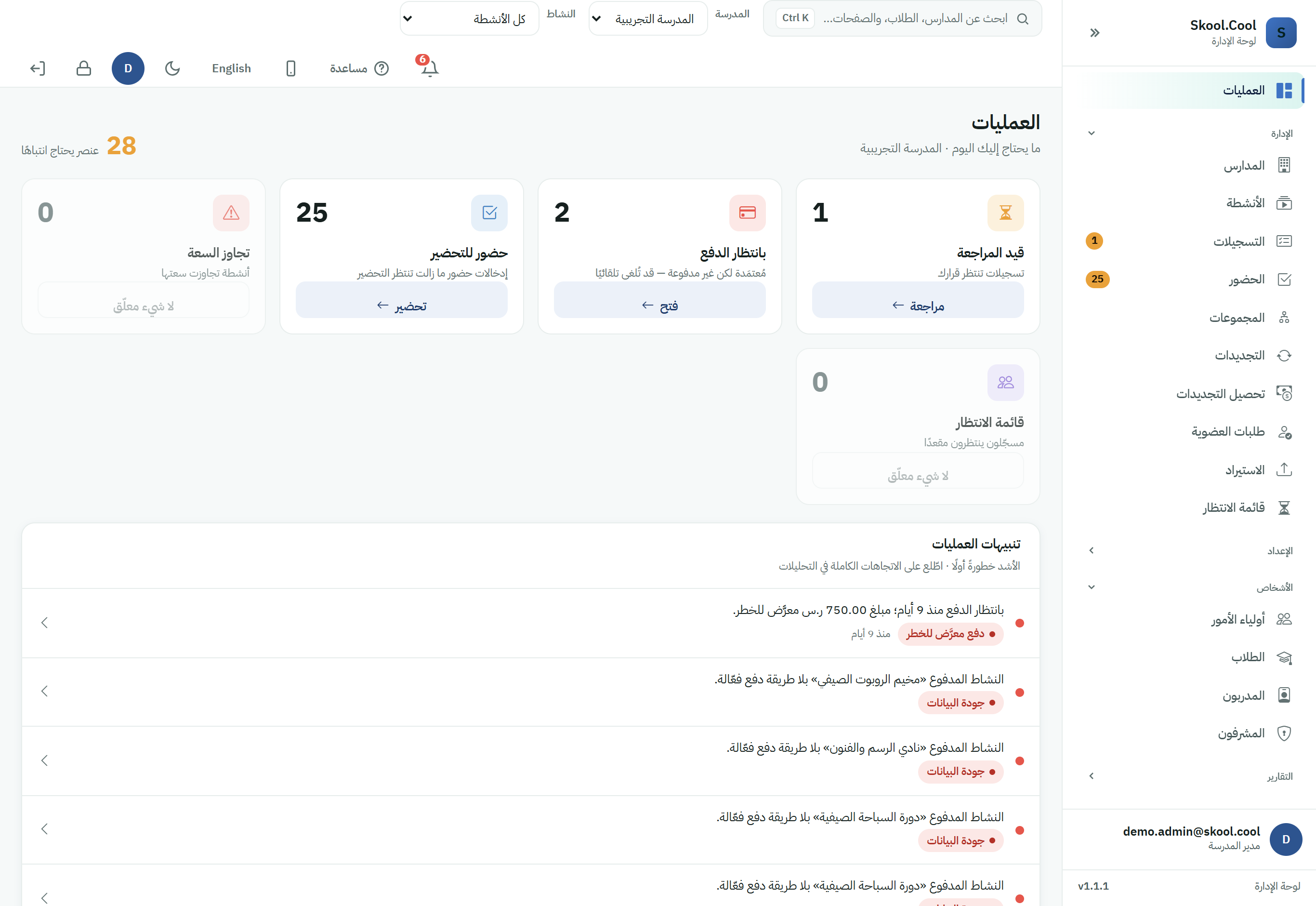
تتكوّن الواجهة من شريط علوي، وقائمة جانبية مقسّمة إلى مجموعات، ومنطقة المحتوى الرئيسية.
1. الشريط العلوي (Topbar)
-
شريط البحث / لوحة الأوامر: مكتوب فيه «ابحث عن المدارس، الطلاب، والصفحات…»
[Search schools, pages, registrants…]ويفتح لوحة الأوامر السريعة بالضغط علىCtrl+Kللوصول لأي مدرسة أو صفحة أو طالب مسجّل. (البحث الموحّد والبحث عن طالب مسجّل يتمّان من هنا — لم يعودا عنصرين في القائمة الجانبية.) -
مبدّل المدارس — قائمة «المدرسة»
[School]: قائمة منسدلة تحدد المدرسة الحالية التي تُعرض بياناتها (تشمل خيار «كل المدارس»[All schools]لأصحاب الصلاحية على أكثر من مدرسة). -
مرشّح الأنشطة — قائمة «النشاط»
[Activity]: قائمة منسدلة بجانب مبدّل المدارس تحصر شاشتَي «التسجيلات» و«الحضور» على نشاط (برنامج) واحد لتركيز عملك عليه؛ اختر «كل الأنشطة»[All activities]للعودة إلى كل الأنشطة. تظهر على شاشات الحاسب عند العمل على مدرسة واحدة فيها أنشطة، ويُحفظ اختيارك لكل مدرسة على حدة. (لم يعد هذا المرشّح يؤثّر على عنصر «المجموعات» — صار يفتح نظرة عامة على مستوى المدرسة كلها.) -
جرس «الإشعارات»
[Notifications]: يعرض التنبيهات اللحظية (تسجيلات جديدة، تحديثات مالية، تقارير استيراد) مع عدّاد للرسائل غير المقروءة. الجرس هو أحدث التنبيهات بنظرة سريعة؛ أمّا صفحة كل الإشعارات فتُفتح من «عرض كل الإشعارات»[View all notifications]أسفل الجرس، أو من «الإشعارات» داخل قائمة الحساب — كلاهما يفتح الصفحة نفسها. -
قائمة الحساب
[Account menu]— أيقونة الحرف الأول من اسمك في طرف الشريط: اضغطها لتفتح قائمة تبدأ باسمك ودورك، ثم تجد فيها كل ما يخصّك أنت:- «الإشعارات»
[Notifications]— صفحة كل الإشعارات · «طلباتي»[My requests]— طلباتك لمكتب الدعم · «تغيير كلمة المرور»[Change password]. - «اللغة»
[Language]— الواجهة ثنائية اللغة وتظهر بالعربية افتراضيًا، ويعرض السطر اسمَ اللغة الأخرى («English» في الواجهة العربية، و«العربية» في الإنجليزية) ويبدّل الواجهة إليها. - «المظهر»
[Appearance]— للتبديل بين «الوضع الفاتح»[Light mode]و«الوضع الداكن»[Dark mode]. - «تسجيل الخروج»
[Log out].
ملاحظةكانت هذه العناصر أزرارًا منفصلة في الشريط العلوي، وكان «الإشعارات» و«طلباتي» عنصرين في القائمة الجانبية. صارت كلها في مكان واحد تحت أيقونة حسابك: القائمة الجانبية للأماكن التي تعمل فيها، وقائمة الحساب لما يخصّك أنت. القائمة نفسها متاحة على الجوال كما هي على الحاسب.
- «الإشعارات»
2. القائمة الجانبية (Sidebar) — مقسّمة إلى مجموعات
تظهر العناصر بحسب صلاحياتك (ما لا تملك صلاحيته لا يظهر). في أعلى القائمة يثبت عنصر «العمليات» [Operations] بمفرده دون عنوان قسم، ثم تأتي الأقسام التالية:
- «العمليات»
[Operations](مثبّت في الأعلى): الصفحة الرئيسية التشغيلية — «ما يحتاج إليك اليوم». - «شغل اليوم»
[Today's work]— كل قوائم العمل التي تنتظر إجراءً، بترتيب سير التشغيل. تبدأ مفتوحة.- «التسجيلات»
[Registrations]· «الحضور»[Attendance]· «التجديدات»[Renewals]· «طلبات العضوية»[Membership requests]· «الاستيراد»[Imports]· «قائمة الانتظار»[Waiting list]. - هذه هي المجموعة التي تعمل فيها أثناء الدوام: كل عنصر فيها يمثّل عملاً ينتظرك، ولذلك تحمل عناصرها الشارات (عدّادات العمل المعلّق).
- يفتح عنصر «قائمة الانتظار»
[Waiting list]شاشةَ قائمة الانتظار على مستوى المدرسة كلها: كل من ينتظر مقعدًا في كل الأنشطة، مرتَّبين بالأقدم أولًا، مع بحث وتصفية بالنشاط. يعمل بمجرد اختيار المدرسة ولا يحتاج اختيار نشاط من الشريط العلوي، ويفتح على «الأنشطة الجارية» فقط. وتظهر عليه شارة بعدد المنتظرين. ولا يزال بابُ النشاط الواحد قائمًا من ترويسة النشاط داخل «التسجيلات». - من يراه؟ كل من يملك قدرة عرض قائمة انتظار المدرسة — وهي ممنوحة اليوم للأدوار نفسها التي ترى قائمة انتظار النشاط الواحد: «مدير المدرسة» و«مشرف الأنشطة» و«منسّق» و«أمين الصندوق» و«الدعم (قراءة فقط)». ومن يراها لا يقبل منها بالضرورة: القبول تحكمه قدرة «الإضافة إلى قائمة الانتظار» وحدها، فمكتب الدفع وأدوار الاطّلاع ترى الدور ولا تقبل منه. التفصيل في مصفوفة الصلاحيات.
- عنصر «التجديدات»
[Renewals]صفحةٌ واحدة بتبويبين: «التحصيل»[Collection]— وهو التبويب الذي تفتح عليه الصفحة، وعليه تقع الشارة — و«البرامج المستحقة»[Programs due]. الرابط القديم لشاشة «تحصيل التجديدات» ما زال يعمل ويفتح تبويب «التحصيل» مباشرة، فلا تفقد أي رابط محفوظ. - وتظهر على عنصر «طلبات العضوية»
[Membership requests]شارة بعدد الطلبات التي تنتظر المراجعة في المدرسة التي تعمل عليها. لا يرى هذا الرقم إلا من يملك صلاحية عرض العضوية في هذه المدرسة، وهو عدد يخصّها وحدها لا المنصة كلها.
- «التسجيلات»
- «البرامج»
[Programs]— البرامج نفسها وما يتفرّع عنها (لا قوائم عمل). تبدأ مفتوحة.- «الأنشطة»
[Activities]· «المجموعات»[Groups]· «الخطط الأسبوعية»[Weekly plans]. - يفتح عنصر «المجموعات»
[Groups]صفحةَ نظرة عامة على مجموعات المدرسة: مجموعات كل برامج المدرسة وحالة التوزيع فيها في شاشة واحدة، ومنها تنتقل إلى توزيع أي برنامج. يعمل العنصر بمجرد اختيار المدرسة، ولا يحتاج اختيار نشاط من الشريط العلوي.
- «الأنشطة»
- «الأشخاص»
[People]— تبدأ مفتوحة.- «أولياء الأمور»
[Parents]· «الطلاب»[Students]· «المدربون»[Trainers]· «المشرفون»[Admins].
- «أولياء الأمور»
- «التقارير»
[Reports]— مجموعة قابلة للطي تبدأ مطوية- «الملخص التنفيذي»
[Executive overview]· «لوحة المؤشرات»[Dashboard]· «تعارض الجداول»[Schedule conflicts]· «متابعة المدربين»[Trainer follow-up]. («الإيرادات»[Revenue]قريبًا.) - لا يظهر عنصر «متابعة المدربين» إلا في المدارس التي فُعِّلت فيها الشاشة، ولمن يملك صلاحية عرضها. راجع متابعة المدربين.
- «الملخص التنفيذي»
- «الإعداد»
[Setup]— مجموعة قابلة للطي تبدأ مطوية (إعدادات تُضبط مرة ثم يندر فتحها)- «أسئلة التسجيل»
[Registration questions]· «الباقات»[Bundles]· «هوية المدرسة»[Branding]· «صفوف المدرسة»[Grade levels].
- «أسئلة التسجيل»
- «المنصة»
[Platform]— مجموعة قابلة للطي تبدأ مطوية. كانت تُسمّى «النظام».- «المدارس»
[Schools]· «الأدوار والصلاحيات»[Roles & permissions]· «تفسير الصلاحيات»[Explain access]· «سياسات المدارس»[School policies]· «مركز الطلبات»[Request desk]· «سجل جلسات الدعم»[Support sessions]. («الإعدادات»[Settings]قريبًا.) - معظم عناصر هذه المجموعة لا تظهر إلا لحسابات المنصة. أما «المدارس» فيراه كل من يملك قدرة عرض قائمة المدارس — وهي ممنوحة اليوم لأربعة أدوار داخل المدرسة: «مدير المدرسة» و«منسّق» و«أمين الصندوق» و«الدعم (قراءة فقط)» — لا حسابات المنصة وحدها، وقد انتقل إلى هنا لأنه ليس عملاً يوميًا؛ وتبديل الفرع الذي تعمل عليه يتم من مبدّل المدارس في الشريط العلوي، لا من هذا العنصر. التفصيل في مصفوفة الصلاحيات.
- «المدارس»
أُعيد تقسيم القائمة الجانبية لتصير المجموعات حسب نوع العمل بدل خلط كل شيء في مجموعة «الإدارة» الواحدة. لم يُحذف أي عنصر ولم يتغيّر اسم أي عنصر — كل صف كنت تستخدمه ما زال موجودًا باسمه. الذي تغيّر هو المجموعات حوله: واحدة انقسمت وواحدة تغيّر اسمها.
| كان | صار |
|---|---|
| «الإدارة» (٩ عناصر) | انقسمت إلى «شغل اليوم» (ما ينتظر إجراءً) و«البرامج» (الأنشطة والمجموعات والخطط) |
| «المدارس» داخل «الإدارة» | داخل «المنصة» |
| «النظام» | صار اسمها «المنصة» |
كل الروابط المحفوظة لديك ما زالت تعمل كما هي، وحالة الطيّ التي اخترتها سابقًا محفوظة ومنقولة تلقائيًا إلى المجموعتين الجديدتين.
تأكيد الدفع ليس عنصراً مستقلاً في القائمة — إجراءات الدفع (تأكيد نقدي / تحويل لإلكتروني) تتم من داخل شاشة التسجيلات على كل تسجيل، لا من عنصر منفصل. راجع باب «المدفوعات».
طيّ الأقسام وتوفير المساحة
- كل الأقسام المعنونة قابلة للطي. تبدأ «شغل اليوم» و«البرامج» و«الأشخاص» مفتوحة (مساحة العمل اليومية)، بينما تبدأ «التقارير» و«الإعداد» و«المنصة» مطوية. اضغط عنوان أي قسم لطيّه أو فتحه، ويحفظ النظام اختيارك.
- لا تبدأ أي مجموعة عليها شارات مطوية. أي مجموعة فيها عمل ينتظرك تبدأ مفتوحة، حتى لا يختفي عمل قائم خلف قسم مطويّ.
- عند طيّ قسم فيه عناصر تنتظر إجراءً، يظهر على عنوانه المطويّ عدّاد بإجمالي تلك العناصر، حتى لا يغيب عنك أي عمل قائم رغم إخفاء العناصر.
- طيّ الشريط الجانبي بالكامل (على الحاسب): زر «طيّ الشريط الجانبي»
[Collapse sidebar]في أعلى القائمة يطوي الشريط إلى شريط أيقونات ضيّق لتوسيع مساحة المحتوى؛ عند التصغير تظهر أسماء العناصر كتلميح عند المرور بالمؤشر، ويُحفظ اختيارك. يعمل على شاشات الحاسب فقط؛ أما على الجوال فتُفتح القائمة كطبقة منزلقة كاملة كالمعتاد. - المظهر: يتبع الشريط الجانبي مظهر الواجهة — خلفية فاتحة في «الوضع الفاتح» وداكنة في «الوضع الداكن».
صفحة العمليات الرئيسية (Operations Home)
أول ما تدخل، تفتح لك صفحة «العمليات» — لوحة تشغيلية بعنوان «ما يحتاج إليك اليوم» [What needs you today] تلخّص المطلوب للمدرسة الحالية:
- عدّاد علوي بإجمالي العناصر التي تحتاج إجراءً (مثال: «79 عنصر يحتاج انتباهًا»).
- بطاقات الفرز (Triage cards) مع زر إجراء مباشر لكل منها:
- «قيد المراجعة»
[Pending review]— تسجيلات تنتظر قرارك. - «بانتظار الدفع»
[Awaiting payment]— مُعتمَدة لكن غير مدفوعة (قد تُلغى تلقائيًا). - «حضور للتحضير»
[Attendance to mark]— إدخالات حضور ما زالت تنتظر التحضير. - «تجاوز السعة»
[Over-capacity]— أنشطة تجاوزت سعتها. - «قائمة الانتظار»
[Waiting list]— مسجّلون ينتظرون مقعدًا.
- «قيد المراجعة»
- «تنبيهات العمليات»
[Operational alerts]— قائمة بالأشد خطورة أولاً (نوع التنبيه + مدة التأخير)، والتحليلات التفصيلية في مجموعة «التقارير».
للتفاصيل الكاملة راجع صفحة العمليات.
مبدّل المدارس (قائمة «المدرسة» في الشريط العلوي)
تدير منصة سكول عدة مدارس (فروع) في آن واحد، ومبدّل المدارس هو ما يحدد الفرع الذي تُعرض بياناته وتُنفَّذ عليه إجراءاتك:
- عند اختيار مدرسة، يحدّث النظام المدرسة النشطة، ويتذكّر اختيارك، ويعيد توجيهك لعرض بيانات الفرع المختار — إلى نفس القسم الذي كنت فيه إن أمكن، وإلا فإلى «لوحة المؤشرات»، أو إلى أول صفحة يسمح بها دورك في تلك المدرسة إن لم يكن يفتح «لوحة المؤشرات». وإن كنت داخل صفحة ذات تبويبات مثل «التجديدات» فيبقى التبويب المفتوح كما هو.
- إذا كان حسابك على مدرسة واحدة فقط، يكون المبدّل غير قابل للتغيير.
- أصحاب الصلاحية على أكثر من مدرسة يجدون خيار «كل المدارس»
[All schools]الذي يخرج من نطاق الفرع الواحد ويفتح نظرة شاملة على كل المدارس (شاشة «المدارس»).
يمكنك أيضاً التبديل بين المدارس بسرعة من لوحة الأوامر (Ctrl+K) بكتابة جزء من اسم المدرسة.
التنبيهات الفورية وحالة الاتصال
تصلك التنبيهات فور حدوثها دون الحاجة لتحديث الصفحة:
- نقطة/عدّاد أحمر فوق جرس «الإشعارات» عند ورود طلب تسجيل جديد أو تحديث مالي، ويمكنك «تحديد الكل كمقروء»
[Mark all read]أو «عرض كل الإشعارات»[View all notifications]. - عند ضعف الشبكة تتحول الأيقونة إلى وضع «جارٍ إعادة الاتصال بالإشعارات…»
[Reconnecting notifications…]، ويستعيد النظام الاتصال تلقائياً دون إعادة تحميل الصفحة حتى لا تفوتك أي تنبيهات.
الأسئلة الشائعة
وين ألقى صفحة أو مدرسة بسرعة بدون ما أدوّر في القائمة؟
افتح [لوحة الأوامر] بالضغط على Ctrl+K من أي مكان، واكتب اسم الصفحة أو المدرسة أو الطالب المسجّل. التفاصيل في لوحة الأوامر السريعة.
ليش ما تظهر لي بعض عناصر القائمة الجانبية؟ تعرض القائمة ما تسمح به صلاحياتك فقط، وما لا تملك صلاحيته لا يظهر. راجع الفروق في الأدوار والصلاحيات.
كيف أبدّل المدرسة اللي أشتغل عليها؟ من قائمة [المدرسة] في الشريط العلوي اختر الفرع المطلوب، فيتحدّث سياق العمل وتُعرض بيانات ذلك الفرع مباشرة. لو تدير أكثر من فرع اختر [كل المدارس] لنظرة شاملة.
وين راح تأكيد الدفع من القائمة؟ لم يعد عنصراً مستقلاً في القائمة؛ نفّذ إجراءات الدفع (تأكيد نقدي / تحويل لإلكتروني) من داخل شاشة التسجيلات على كل تسجيل.
وش صفحة «العمليات» وليش تفتح أول ما أدخل؟ هي [العمليات] — لوحة «ما يحتاج إليك اليوم» التي تجمع كل ما يحتاج قراراً أو إجراءً في مكان واحد. ابدأ يومك منها كما في صفحة العمليات.