تقارير حضور الأنشطة: تنزيل PDF وتصدير Excel
الهدف
إنشاء كشف رسمي يوضح حضور وغياب الطالب في جلسات النشاط، ثم تنزيله كملف PDF جاهز للطباعة أو إرساله مباشرة إلى بريد وليّ الأمر. كما تُبيّن هذه الصفحة كيفية تصدير تسجيلات النشاط بالكامل إلى ملف Excel للحفظ والمطابقة خارج النظام.
متى تحتاج هذه الخاصية؟
- عندما يطلب وليّ أمر كشفاً تفصيلياً بحضور وغياب طفله في نشاط معيّن.
- لإرسال كشف الحضور رسمياً إلى وليّ الأمر بالبريد الإلكتروني دون تنزيله يدوياً.
- لتصدير قائمة تسجيلات النشاط إلى Excel لإتمام المطابقات والسجلات الورقية خارج المنصة.
قبل أن تبدأ
- لإنشاء وإرسال كشف الحضور: تحتاج صلاحية «إنشاء تقرير الحضور».
- لتصدير Excel: تحتاج صلاحية «تصدير التسجيلات (Excel)».
- يشترط وجود جلسات للنشاط: لا تظهر أزرار تنزيل/إرسال كشف الحضور إلا إذا كان للنشاط جلسة واحدة على الأقل في جدوله. إن لم تكن الجلسات مُعدّة بعد، راجع جدولة جلسات النشاط الأسبوعية.
إن لم تظهر لك هذه الأزرار أو الصلاحيات، فالغالب أن دورك لا يملكها؛ راجع الأدوار والصلاحيات أو تواصل مع مدير المدرسة.
المسار في النظام
افتح «التسجيلات» [Registrations] من القائمة الجانبية. من هناك يُنشأ كشف حضور الطالب الفردي (PDF / بريد) عبر صفحة إدارة التسجيل، بينما يتوفّر «تصدير Excel» [Export Excel] مباشرة في شريط أدوات قائمة التسجيلات بعد اختيار النشاط.
أولاً: كشف حضور الطالب الفردي (PDF أو بريد لوليّ الأمر)
- من «التسجيلات»
[Registrations]، اضغط «إدارة»[Manage]بجانب تسجيل الطالب المطلوب لفتح لوحة التسجيل. - من أسفل اللوحة اضغط «فتح الصفحة الكاملة»
[Open full page]للانتقال إلى صفحة «إدارة التسجيل»[Registration management]. - في لوحة «إجراءات»
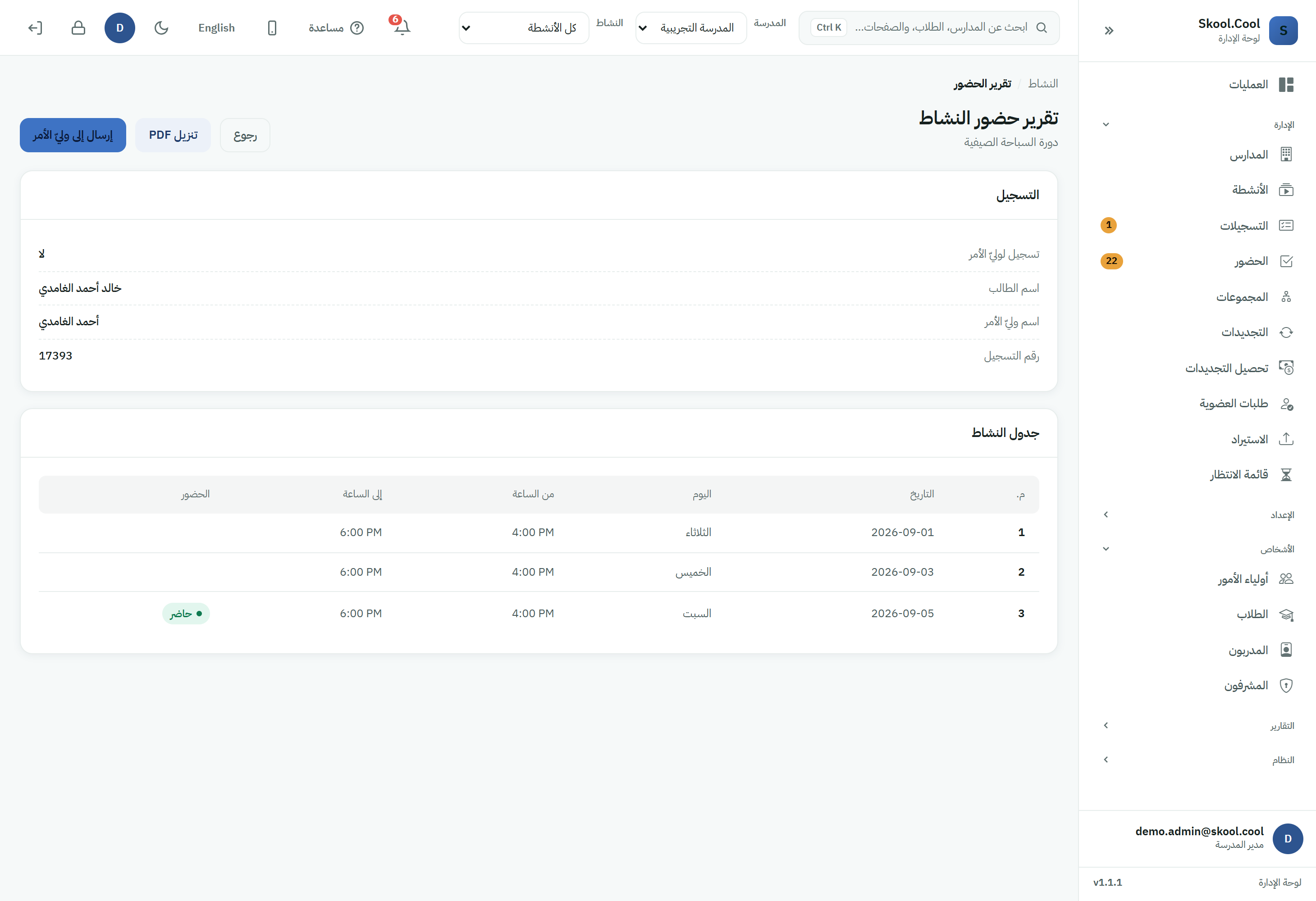
[Actions]على يمين الصفحة، اضغط «إنشاء تقرير الحضور»[Generate Attendance Report]، ثم أكّد الرسالة الظاهرة. ينقلك النظام إلى صفحة «تقرير حضور النشاط»[Activity attendance report]. - تعرض الصفحة تفاصيل التسجيل وجدولاً بكل جلسة وتاريخها وحالة حضورها: «حاضر»
[Present]أو «غائب»[Absent]. - اختر أحد الإجراءين من أعلى الصفحة:
- للتنزيل المباشر: اضغط «تنزيل PDF»
[Download as PDF]؛ ينشئ النظام ملف PDF جاهزاً للطباعة ويُنزّله على جهازك فوراً. - للإرسال لوليّ الأمر: اضغط «إرسال إلى وليّ الأمر»
[Send to the parent]، فتظهر نافذة «تأكيد: إرسال إلى وليّ الأمر». اضغط «تأكيد»[Confirm]ليُرسِل النظام الكشف بصيغة PDF تلقائياً إلى البريد المسجّل لوليّ الأمر.
- للتنزيل المباشر: اضغط «تنزيل PDF»
النتيجة المتوقعة
عند اكتمال الإرسال تظهر رسالة نجاح خضراء أعلى الصفحة: «تم إرسال تقرير حضور النشاط إلى وليّ الأمر بنجاح.» أمّا التنزيل فيحفظ ملف PDF على جهازك مباشرة دون إشعار إضافي.
ثانياً: تصدير تسجيلات النشاط إلى Excel
- من «التسجيلات»
[Registrations]، اختر النشاط المطلوب أولاً (يظهر زر التصدير فقط عند العمل داخل نشاط محدّد). - في شريط الأدوات العلوي، اضغط «تصدير Excel»
[Export Excel]. - يولّد النظام ملف Excel لتسجيلات النشاط ويُنزّله على متصفحك مباشرة (يحدّد النظام اسم الملف ومحتوى أعمدته).
يُستخدَم هذا الملف للحفظ والمطابقة والسجلات الورقية خارج المنصة. إنه تصدير لقائمة تسجيلات النشاط، ويختلف عن كشف الحضور الفردي (PDF) الموجّه لوليّ أمر واحد.
الأسئلة الشائعة
وين ألقى زر «إنشاء تقرير الحضور»؟
الزر موجود داخل صفحة إدارة التسجيل، لا في القائمة مباشرة. من شاشة التسجيلات اضغط «إدارة»، ثم «فتح الصفحة الكاملة»، ثم اختر «إنشاء تقرير الحضور» من لوحة «إجراءات».
ليش ما تظهر لي أزرار «تنزيل PDF» و«إرسال إلى وليّ الأمر»؟
تظهر هذه الأزرار فقط عندما يكون للنشاط جلسة واحدة على الأقل في جدوله. إن كان النشاط بلا جلسات فأعِدّها أولاً من جدولة جلسات النشاط الأسبوعية، ثم عُد إلى صفحة الكشف.
كيف أرسل الكشف لولي الأمر بدل ما أنزّله؟
في صفحة «تقرير حضور النشاط» اضغط «إرسال إلى وليّ الأمر»، ثم أكّد بزر «تأكيد». يرسل النظام ملف PDF تلقائياً إلى البريد المسجّل لوليّ الأمر، وتظهر لك رسالة نجاح خضراء عند الاكتمال.
وش الفرق بين «تنزيل PDF» و«تصدير Excel»؟
«تنزيل PDF» ينتج كشف حضور منسّقاً لطالب واحد قابلاً للطباعة أو الإرسال لوليّ أمره. أمّا «تصدير Excel» في شريط أدوات التسجيلات فيصدّر قائمة تسجيلات النشاط كاملةً في ملف واحد للحفظ والمطابقة. لتسجيل الحضور نفسه، راجع أخذ حضور الجلسة.
ليش زر «تصدير Excel» مو ظاهر لي؟
غالباً لأنك لم تختر نشاطاً محدّداً بعد (الزر يظهر داخل نشاط مُحدّد)، أو لأن دورك لا يملك صلاحية «تصدير التسجيلات (Excel)». اختر النشاط أولاً، وإن استمرّ الأمر فراجع الأدوار والصلاحيات.