تفعيل عضوية المدرسة ومشاركة رمز الانضمام
الهدف
تفعيل خاصية عضوية المدرسة لمدرستك، ثم إنشاء رمز انضمام تشاركه مع أولياء الأمور لينضمّوا إلى المدرسة من تطبيق سكول. هذه عادةً أولى خطوات العمل بالعضوية، قبل استيراد الكشف أو مراجعة الطلبات.
متى تحتاج هذه الشاشة؟
عند بدء العمل بعضوية المدرسة لأول مرة: تفعّل الخاصية مرّة واحدة، ثم تنشئ رمزًا لمشاركته مع أولياء الأمور. لن تظهر لك بقيّة أدوات العضوية («طلبات العضوية» و«كشف العضوية») قبل التفعيل.
قبل أن تبدأ
- الصلاحية: تحتاج صلاحية إدارة العضوية لمدرستك (متاحة عادةً لمدير المدرسة). إن لم تجد بطاقات العضوية في صفحة «هوية المدرسة»
[Branding]، فقد لا تملك الصلاحية أو لم تُفعَّل الخاصية لمدرستك بعد. - لا حاجة لأي بيانات مسبقة لتفعيل الخاصية أو إنشاء الرمز.
المسار في النظام
القائمة الجانبية للمدرسة > «الإعداد» [Setup] (مطويّة افتراضيًا — افتحها) > «هوية المدرسة» [Branding]، ثم انزل إلى بطاقتَي «عضوية المدرسة» [School membership] و«رمز الانضمام» [Join code].
الخطوات التشغيلية
1. فعّل عضوية المدرسة
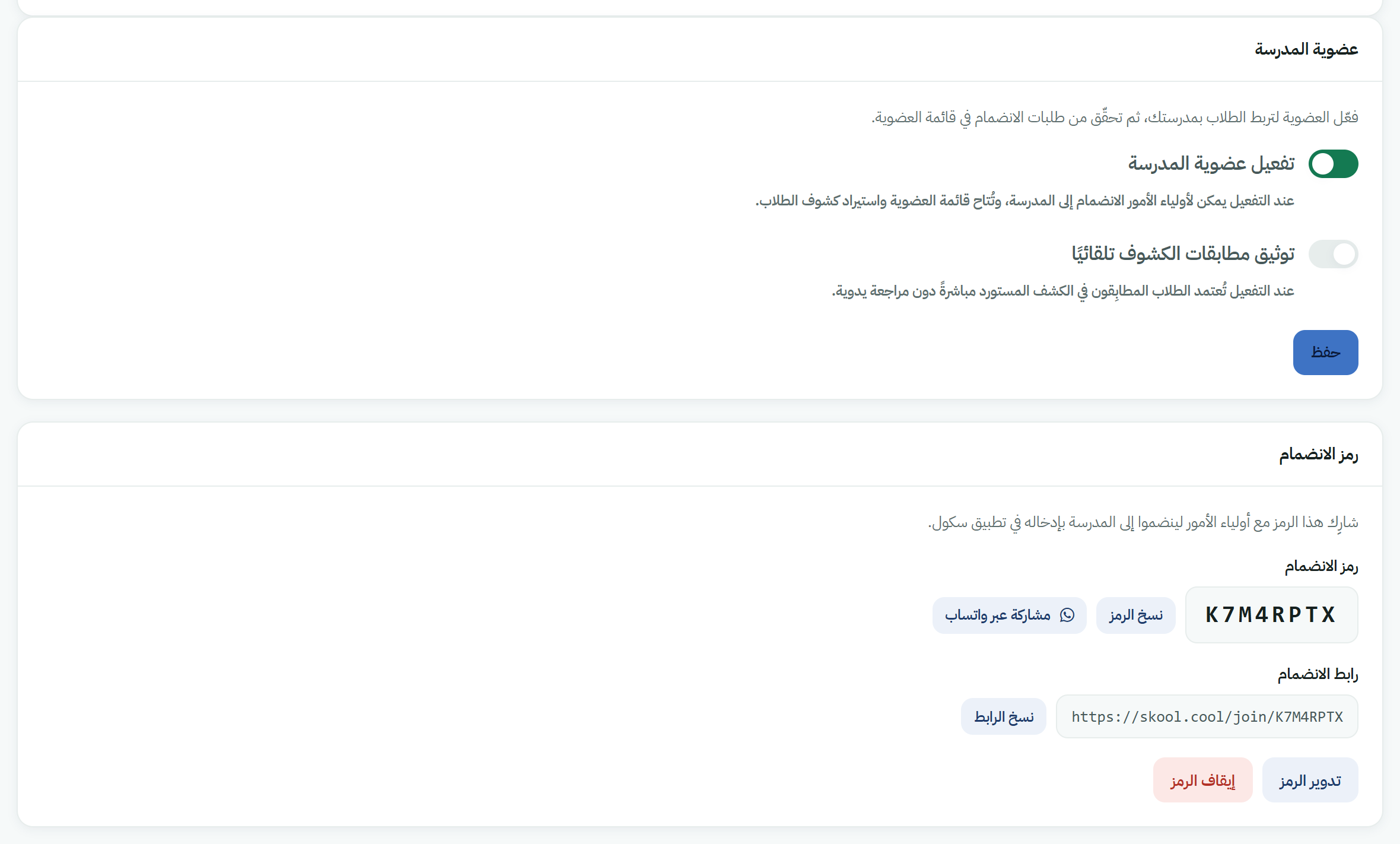
- في بطاقة «عضوية المدرسة»
[School membership]، فعّل الخيار «تفعيل عضوية المدرسة»[Enable school membership]. - بمجرّد التفعيل، يستطيع أولياء الأمور الانضمام إلى المدرسة، وتُتاح لك «طلبات العضوية»
[Membership requests]و«كشف العضوية»[Membership roster]في القائمة. - عند حفظ الإعداد تظهر رسالة «تم حفظ إعدادات العضوية.»
[Membership settings saved.].
2. اضبط التوثيق التلقائي للكشوف (اختياري)
في البطاقة نفسها، يتحكّم خيار «توثيق مطابقات الكشوف تلقائيًا» [Auto-verify roster matches] في سلوك الاستيراد:
- مُفعَّل: تُعتمد الطلاب المطابِقون في الكشف المستورد موثّقين مباشرةً دون مراجعة يدوية.
- مُطفأ (الافتراضي): تُنشأ عضويات الطلاب المطابِقين «قيد المراجعة» بانتظار اعتمادك من صفحة «طلبات العضوية».
اختر المُفعَّل إذا كنت تثق بدقّة كشفك وتريد إنجازًا أسرع؛ وأبقِه مُطفأً إذا كنت تفضّل مراجعة كل عضوية قبل توثيقها.
3. أنشئ رمز الانضمام
- في بطاقة «رمز الانضمام»
[Join code]، اضغط «إنشاء رمز انضمام»[Create join code]. - يُنشئ النظام رمزًا فعّالًا واحدًا لمدرستك، ويعرض إلى جانبه «رابط الانضمام»
[Join link].
لا يمكن إنشاء رمز قبل تفعيل عضوية المدرسة؛ فإن كانت الخاصية مُطفأة سترى تنبيهًا يطلب تفعيلها أولًا.
4. شارِك الرمز مع أولياء الأمور
لديك أكثر من طريقة للمشاركة:
- نسخ الرمز «نسخ الرمز»
[Copy code]: ينسخ الرمز لتضعه في أي رسالة. - مشاركة عبر واتساب «مشاركة عبر واتساب»
[Share via WhatsApp]: يفتح رسالة جاهزة تتضمّن اسم المدرسة والرمز ورابط الانضمام. - رابط الانضمام «رابط الانضمام»
[Join link]: رابط مباشر يفتح شاشة الانضمام في تطبيق سكول.
يُدخل وليّ الأمر الرمز في تطبيق سكول لينضمّ إلى المدرسة، فيظهر طلبه في «طلبات العضوية» لاعتماده (ما لم يكن قد وُثِّق مباشرةً عبر مطابقة كافية).
إدارة الرمز لاحقًا
- تدوير الرمز «تدوير الرمز»
[Rotate code]: يوقف الرمز الحالي فورًا ويُصدر رمزًا جديدًا. استخدمه إذا تسرّب الرمز القديم أو أردت تحديثه؛ سيُطلب منك تأكيد العملية. - إيقاف الرمز «إيقاف الرمز»
[Disable code]: يوقف الرمز الحالي فلا يستطيع أولياء الأمور الانضمام به بعد ذلك؛ سيُطلب منك تأكيد العملية.
عند التدوير أو الإيقاف يتوقّف الرمز القديم عن العمل فورًا. إن كنت قد شاركته مسبقًا، فلن يعمل بعد ذلك — شارِك الرمز الجديد.
بعد هذه الشاشة
- لإدخال طلابك دفعةً واحدة من ملف: استيراد كشف العضوية.
- لمراجعة طلبات الانضمام واعتمادها: مراجعة طلبات العضوية واعتمادها.