مراجعة طلبات العضوية واعتمادها
الهدف
إدارة عضويات مدرستك من مكان واحد: اعتماد طلبات الانضمام الجديدة أو رفضها، وإلغاء العضويات أو تجديدها. تصلك الطلبات من رمز الانضمام، أو من استيراد الكشف (حين لا يكون التوثيق التلقائي مُفعَّلًا)، أو من طلب وليّ الأمر، أو من عمليات استيراد أنشأت سجلّات الطلاب نفسها.
متى تحتاج هذه الشاشة؟
بصفة دورية بعد مشاركة رمز الانضمام أو استيراد كشف، لاعتماد الطلبات الواردة؛ وفي بداية كل عام دراسي لتجديد العضويات الموثّقة.
قبل أن تبدأ
- التفعيل: لا بدّ أن تكون عضوية المدرسة مُفعَّلة لمدرستك.
- الصلاحية: عرض القائمة يتطلّب صلاحية عرض العضوية؛ واتخاذ القرارات (اعتماد/رفض/إلغاء/تجديد) يتطلّب صلاحية إدارة العضوية.
- الأثر على وليّ الأمر: كل قرار (اعتماد/رفض/إلغاء/تجديد) يُشعِر وليّ الأمر، لذا راجِع قبل التنفيذ.
المسار في النظام
القائمة الجانبية للمدرسة > «شغل اليوم» [Today's work] > «طلبات العضوية» [Membership requests].
فهم الشاشة
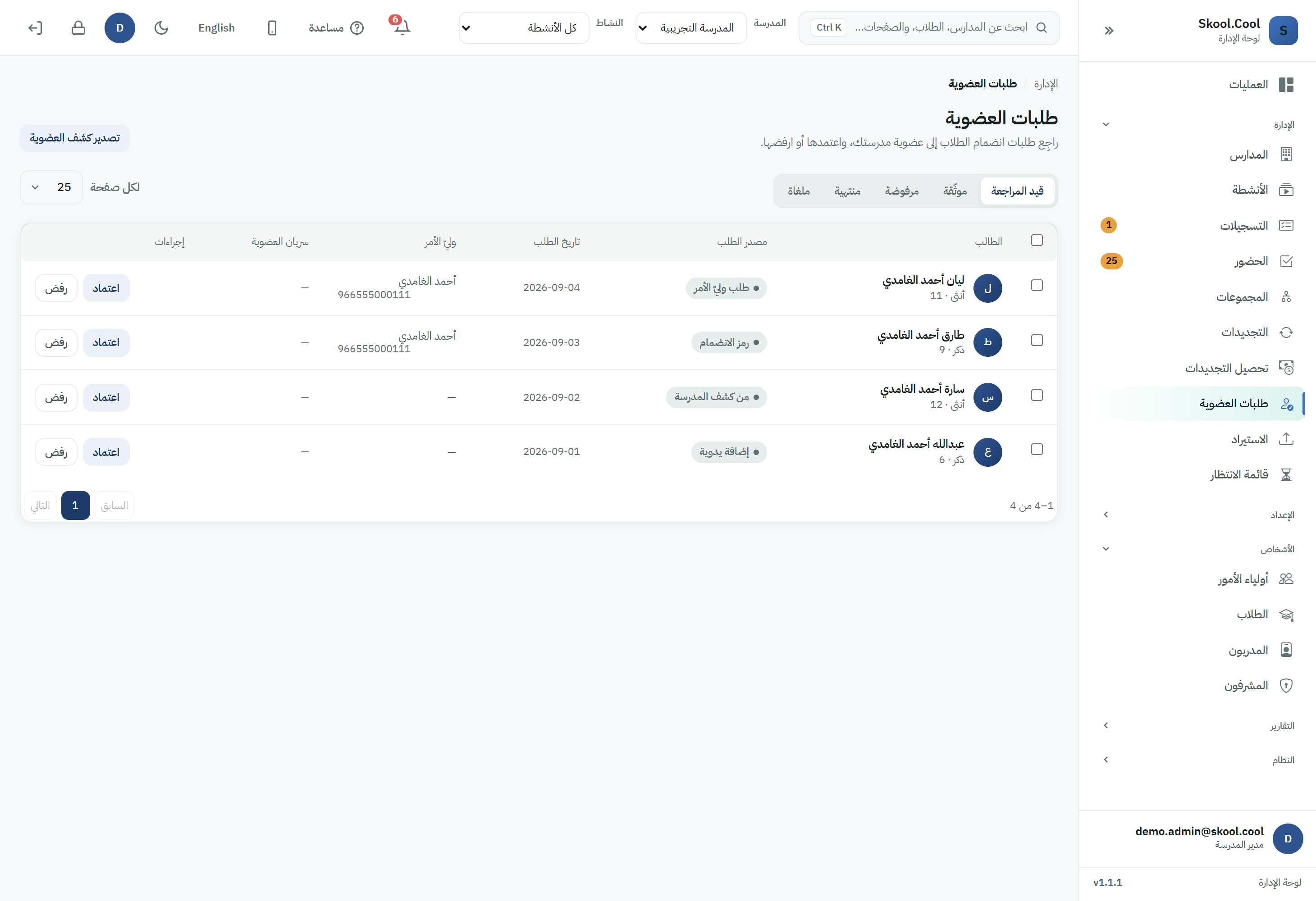
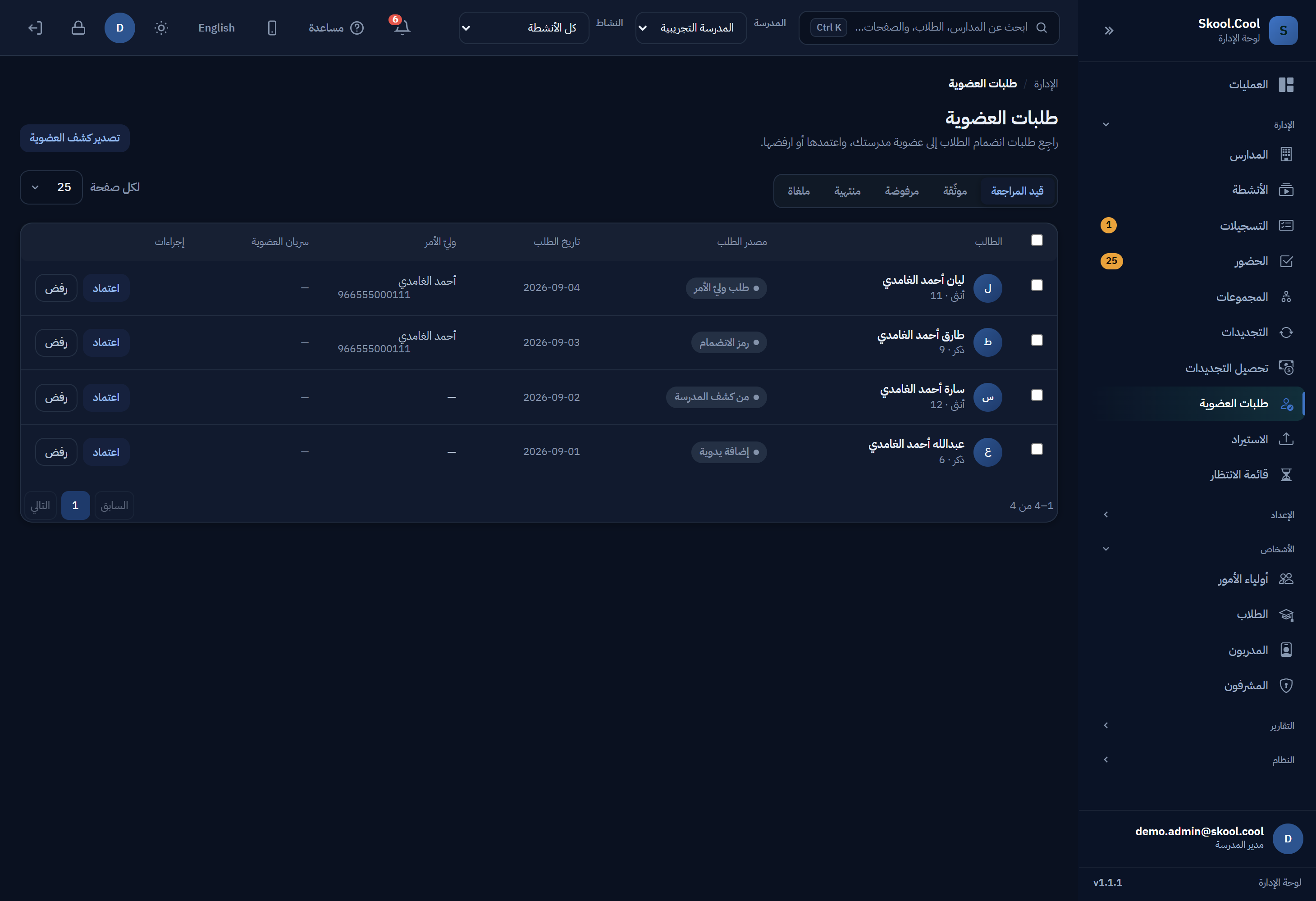
- تبويبات الحالة: «قيد المراجعة»
[Pending]· «موثّقة»[Verified]· «مرفوضة»[Rejected]· «منتهية»[Expired]· «ملغاة»[Revoked]. راجِع مفهوم عضوية المدرسة وحالاتها. - الأعمدة: «الطالب»
[Student]· «مصدر الطلب»[Source]· «تاريخ الطلب»[Requested]· «سريان العضوية»[Validity]· «وليّ الأمر»[Guardian]· «سبب القرار»[Decision reason]. - مصدر الطلب يوضّح كيف وصل: «من كشف المدرسة»
[School roster]· «رمز الانضمام»[Join code]· «إضافة يدوية»[Added manually]· «طلب وليّ الأمر»[Parent request]· «من ملف الاستيراد»[Import file]. - الفرق بين المصدرَين القادمَين من ملفات مدرستك: «من كشف المدرسة» يعني أنّ معالج استيراد كشف العضوية طابَق صفًّا في كشفك مع طالب ووليّ أمر موجودين مسبقًا في سكول. أمّا «من ملف الاستيراد» فيعني أنّ عملية استيراد في قسم «الاستيراد» أنشأت سجلّ الطالب نفسه من ملفك، وأنشأت عضويته في العملية ذاتها. فإن أردت تتبّع صفٍّ من هذا النوع، ابحث عنه في عمليات الاستيراد لا في كشف العضوية.
- تصدير الكشف: زر «تصدير كشف العضوية»
[Export roster]أعلى الصفحة ينزّل أعضاء التبويب المعروض حاليًا كملف Excel. - شارة القائمة الجانبية: يظهر على عنصر «طلبات العضوية» في القائمة الجانبية عددُ الطلبات «قيد المراجعة» في هذه المدرسة، ولا يظهر إلا لمن يملك صلاحية عرض العضوية فيها؛ فهو عدد المدرسة وحدها لا المنصة كلها.
الخطوات التشغيلية
اعتماد طلب أو رفضه
- افتح تبويب «قيد المراجعة»
[Pending]. - للطلب الواحد، استخدم إجراء الصف لاعتماده أو رفضه؛ أو حدّد عدّة صفوف واستخدم «اعتماد المحدد»
[Approve selected]أو «رفض المحدد»[Reject selected]. - في لوحة التأكيد يمكنك كتابة «السبب (يظهر لوليّ الأمر) — اختياري»
[Reason (shown to the guardian) — optional]. يُعرض هذا النص لوليّ الأمر، لذا اجعله واضحًا ومهذّبًا. - أكِّد. ستظهر رسالة مثل «تم الاعتماد.»
[Approved.]أو «تم الرفض.»[Rejected.]، ويُشعَر وليّ الأمر.
عند اعتماد طالب تصبح عضويته «موثّقة» وسارية للعام الدراسي الحالي. ويوضّح تأكيد الاعتماد أنّه «سيتم اعتماد {عدد} من الطلبات وإشعار أولياء الأمور».
إلغاء عضوية موثّقة
- افتح تبويب «موثّقة»
[Verified]. - استخدم «إلغاء العضوية»
[Revoke]للصف، أو حدّد عدّة صفوف. - أكِّد. لا تتأثر التسجيلات القائمة بالإلغاء — كما يوضّح نصّ التأكيد: «سيتم إلغاء {عدد} من العضويات وإشعار أولياء الأمور. لن تتأثر التسجيلات القائمة.»
تجديد العضويات للعام الجديد
- في تبويب «موثّقة»
[Verified]، اختر «تجديد»[Renew]للصف، أو «تجديد المحدد»[Renew selected]لعدّة صفوف. - يُجدّد النظام العضويات الموثّقة للعام الدراسي الحالي، ويعرض ملخّصًا مثل «تم تجديد {عدد}، وتم تخطي {عدد}» — إذ تُتخطّى العضويات غير القابلة للتجديد.
تصدير كشف العضوية إلى ملف Excel
لتنزيل كشف عضوية مدرستك — للأرشفة أو المشاركة الداخلية:
- افتح التبويب الذي يمثّل ما تريد تصديره (مثلًا «موثّقة»
[Verified]للأعضاء المعتمدين، أو أي حالة أخرى). - اضغط زر «تصدير كشف العضوية»
[Export roster]أعلى الصفحة. - ينزّل المتصفّح ملف Excel بأعضاء التبويب الحالي، ويشمل: اسم الطالب، العمر، الجنس، الحالة، طريقة الانضمام، وليّ الأمر ورقم جواله، تاريخ الطلب، مدة السريان، والعام الدراسي.
الزر يصدّر التبويب المعروض حاليًا فقط — بدّل الحالة أولًا لتصدّر القائمة التي تريدها. وإذا لم تكن هناك عضويات في هذا التبويب، تظهر رسالة «لا توجد عضويات لتصديرها في هذه القائمة.» ولا يُنزَّل أيّ ملف.
العمليات الجماعية
- حدّد الصفوف عبر مربّعات الاختيار (أو «تحديد كل الصفوف في الصفحة»)، فيظهر عدّاد «المحدد: {عدد}»
[{n} selected]. - طبّق «اعتماد المحدد» / «رفض المحدد» / «تجديد المحدد» حسب التبويب.
- استخدم «إلغاء التحديد»
[Clear selection]للبدء من جديد. - عند تطبيق عملية على عدّة صفوف، قد ينجح بعضها ويتعذّر بعضها؛ عندها تظهر رسالة مثل «نجح {عدد}، وتعذّر {عدد}».
استكشاف
- «عضوية المدرسة غير مفعّلة بعد»
[School membership is not enabled yet]: لم تُفعَّل الخاصية لمدرستك؛ فعّلها من تفعيل العضوية ورمز الانضمام أو تواصل مع المسؤول. - «تعذّر تحميل طلبات العضوية.»
[Could not load membership requests.]: أعِد تحميل الصفحة، وتحقّق من اتصالك. - «لا توجد عضويات لتصديرها في هذه القائمة.»
[No memberships to export in this list.]: التبويب الحالي فارغ — بدّل إلى تبويب فيه عضويات ثم أعِد التصدير. - «تعذّر تصدير كشف العضوية.»
[Could not export the membership roster.]: حاول مرة أخرى بعد قليل، وتحقّق من اتصالك.