استيراد كشف العضوية
الهدف
إنشاء عضويات طلاب مدرستك دفعةً واحدة من ملف Excel، بدل إضافتهم واحدًا واحدًا. يطابِق النظام كل صفٍّ بطلابٍ في سكول، ويعرض لك نتيجة المطابقة قبل الاعتماد، ثم يُنشئ العضويات (موثّقة أو قيد المراجعة حسب إعدادك).
متى تحتاج هذه الشاشة؟
عند بداية الموسم أو عند تهيئة العضوية لأول مرة، حين تتوفّر لديك قائمة رسمية بطلاب مدرستك وأرقام جوالات أولياء أمورهم وترغب في توثيق عضويتهم جميعًا مرّة واحدة.
قبل أن تبدأ
- التفعيل: لا بدّ أن تكون عضوية المدرسة مُفعَّلة لمدرستك. إن لم تُفعَّل، ستظهر لك رسالة تطلب التفعيل من إعدادات العضوية أولًا — راجِع تفعيل العضوية ورمز الانضمام.
- الصلاحية: تحتاج صلاحية استيراد كشف العضوية (يملكها عادةً مدير المدرسة؛ قد لا يملكها المنسّق افتراضيًا).
- صيغة الملف:
.xlsx فقط، بحدٍّ أقصى 10 ميجابايت وحتى 1000 صف. - قرار التوثيق التلقائي: إعداد «توثيق مطابقات الكشوف تلقائيًا»
[Auto-verify roster matches]يحدّد هل تُنشأ المطابقات موثّقةً مباشرةً أم قيد المراجعة. اضبطه قبل الاستيراد من صفحة «هوية المدرسة»[Branding].
المسار في النظام
القائمة الجانبية للمدرسة > «شغل اليوم» [Today's work] > «الاستيراد» [Imports]، ثم بطاقة «كشف العضوية» [Membership roster] أسفل بطاقات الاستيراد.
كان الكشف سابقًا عنصرًا مستقلًا في قسم «الإعداد» [Setup]. أصبح الآن داخل صفحة «الاستيراد» ليكون رفع الملفات من مكان واحد. الروابط المحفوظة للصفحة القديمة ما زالت تعمل.
الكشف لا يُنشئ طلابًا جددًا. هو يوثّق عضوية طلاب موجودين في النظام بالفعل، ويصبح مرجعًا دائمًا يُوثِّق مطالبات أولياء الأمور تلقائيًا لاحقًا. لإنشاء ملفات طلاب جديدة استخدم بطاقة «الطلاب وأولياء الأمور» [Students & parents] في الصفحة نفسها — راجِع استيراد الطلاب وأولياء أمورهم من ملف Excel.
الخطوات التشغيلية
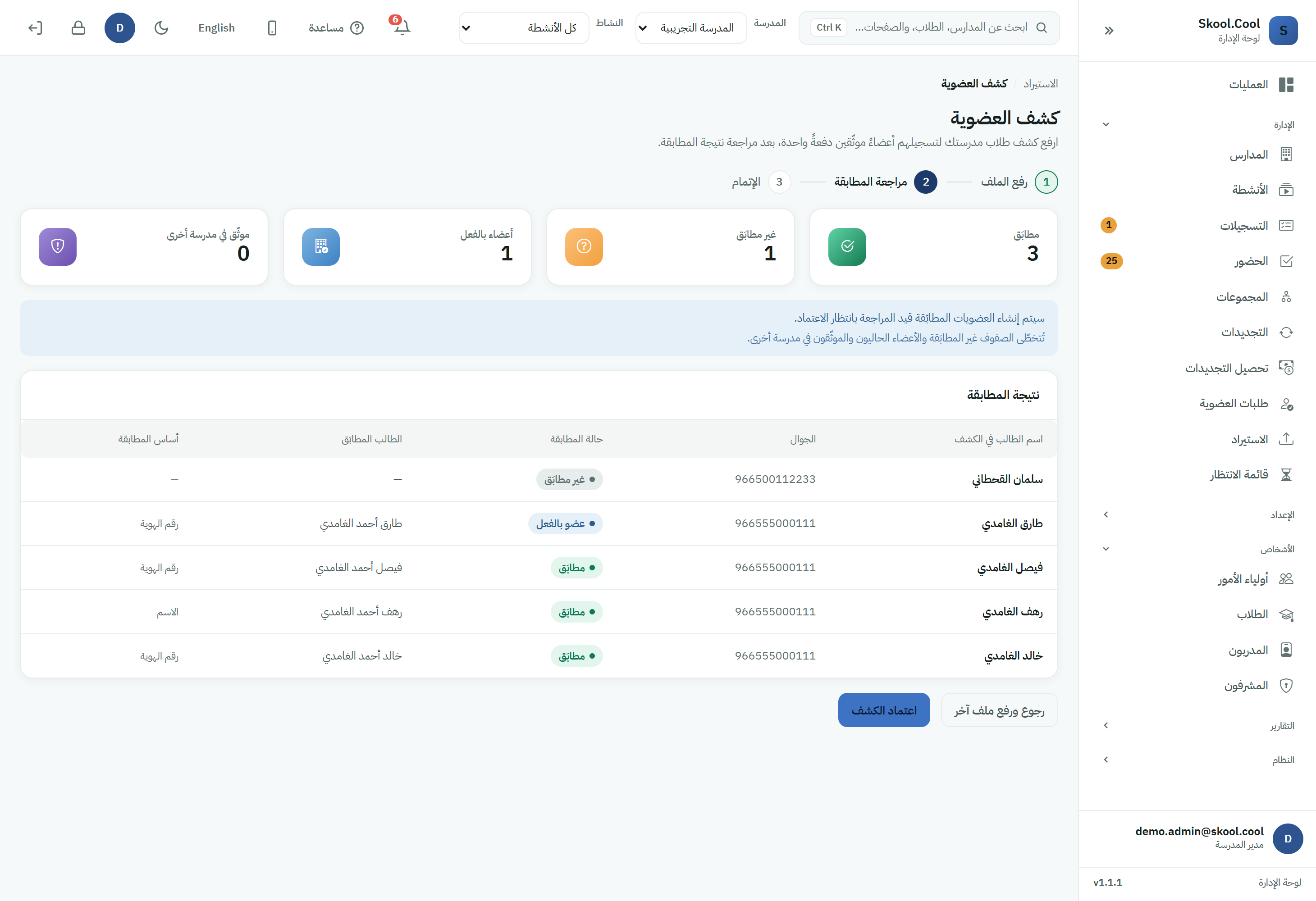
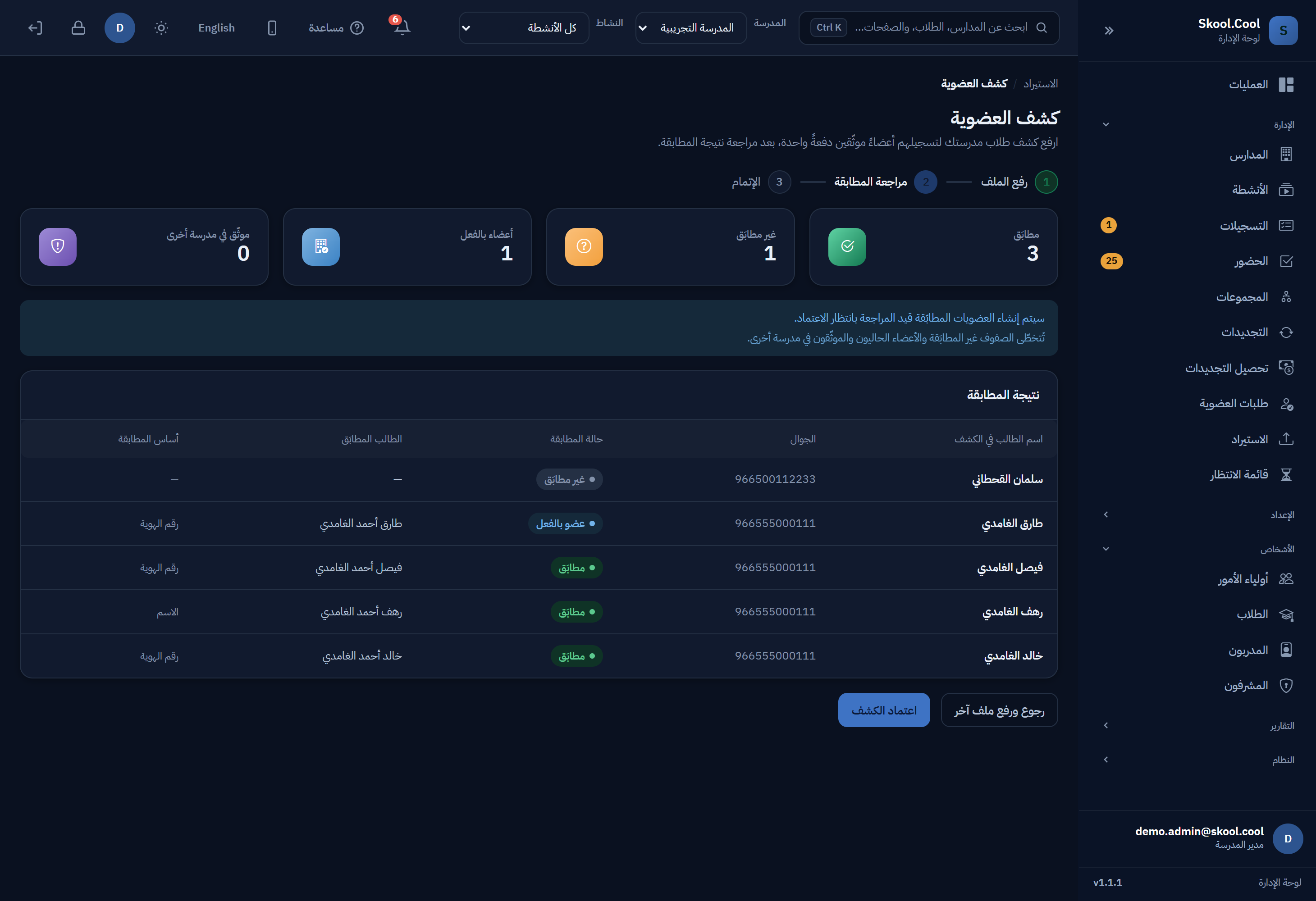
يعمل الاستيراد على شكل معالج من ثلاث خطوات: «رفع الملف» [Upload] ← «مراجعة المطابقة» [Review matches] ← «الإتمام» [Done].
1. جهّز أعمدة الكشف
رتّب بيانات الطلاب في هذه الأعمدة (الترتيب غير مهم؛ أسماء العناوين فقط):
| العمود | [EN] | الإلزامية |
|---|---|---|
| اسم الطالب | Student name | مطلوب |
| جوال وليّ الأمر | Guardian phone | مطلوب |
| تاريخ الميلاد | Birth date | موصى به |
| رقم الهوية الوطنية | National ID | اختياري |
تُحسّن هذه الحقول دقّة المطابقة. القاعدة أنّ رقم الجوال وحده لا يوثّق الطالب تلقائيًا؛ فوجود رقم الهوية أو تاريخ الميلاد يمنح النظام أساسًا أقوى للمطابقة الآمنة.
2. ارفع الملف (خطوة «رفع الملف»)
اضغط «اختر ملف الكشف» [Choose the roster file]، اختر ملف .xlsx، ثم اضغط «رفع الملف» [Upload].
إن احتوى الملف على أخطاء، ستظهر رسالة توضّح ذلك مع زر «تنزيل ملف الأخطاء» [Download error file]: نزّله لتجد سبب كل مشكلة بجانب صفّها، صحّح الخلايا الموضّحة، ثم أعد الرفع.
3. راجِع نتيجة المطابقة (خطوة «مراجعة المطابقة»)
يعرض النظام النتائج مصنّفة في أربع فئات:
| الفئة | [EN] | المعنى |
|---|---|---|
| مطابَق | Matched | طالب مطابِق في سكول، وستُنشأ له عضوية عند الاعتماد. |
| غير مطابَق | Unmatched | لم يُعثر على طالب مطابِق؛ يُتخطّى هذا الصف. |
| أعضاء بالفعل | Already at school | الطالب عضو في مدرستك حاليًا؛ يُتخطّى. |
| موثّق في مدرسة أخرى | Verified elsewhere | للطالب عضوية موثّقة في مدرسة أخرى؛ يُتخطّى ولا تُنتزع عضويته. |
يعرض الجدول لكل صف مطابَق «أساس المطابقة» [Matched on]: رقم الهوية، أو تاريخ الميلاد، أو الاسم.
- إن كان «التوثيق التلقائي» مُفعَّلًا: «سيتم إنشاء العضويات المطابَقة موثّقةً مباشرةً عند الاعتماد.»
- إن كان مُطفأً: «سيتم إنشاء العضويات المطابَقة قيد المراجعة بانتظار الاعتماد.»
في كل الأحوال، تُتخطّى الصفوف غير المطابَقة والأعضاء الحاليون والموثّقون في مدرسة أخرى.
إن كان الكشف كبيرًا، فقد يعرض الجدول أول عدد من الصفوف فقط، لكن الاعتماد يسري على كل الصفوف.
4. اعتمِد الكشف
- اضغط «اعتماد الكشف»
[Commit roster]لإنشاء العضويات. - أو «رجوع ورفع ملف آخر»
[Back — upload another file]إن أردت تصحيح الملف.
5. راجِع الإتمام (خطوة «الإتمام»)
تعرض الشاشة الأخيرة ملخّصًا: عدد «عضويات موثّقة أُنشئت» [Verified memberships created]، و«عضويات قيد المراجعة أُنشئت» [Pending memberships created]، والمتخطّى، وغير المطابَق، والعام الدراسي. ومنها يمكنك:
- «استيراد كشف آخر»
[Import another roster]. - «الذهاب إلى طلبات العضوية»
[Go to membership requests]لاعتماد العضويات المُنشأة قيد المراجعة.
بعد هذه الشاشة
إن أنشأت عضويات «قيد المراجعة»، اعتمدها من مراجعة طلبات العضوية واعتمادها.