تعديل حضور وغياب الجلسات السابقة
الهدف
مراجعة وتعديل كشوف حضور الجلسات التي أُقيمت سابقاً لتصحيح الأخطاء الإدارية ورصد الغيابات الطارئة بعد انتهاء الجلسة.
متى تحتاج هذه الخاصية؟
- عند تقديم الطالب عذراً مقبولاً بعد إقامة الجلسة، لتغيير حالته من «غائب» إلى «حاضر» أو لإلغاء العلامة.
- لتصحيح خطأ بشري وقع أثناء التحضير السريع للجلسة.
- لإكمال تحضير جلسة سابقة بقي حضورها ناقصاً (تظهر عادةً ضمن «حضور ناقص»
[Missing attendance]في شاشة الحضور).
قبل أن تبدأ
- تحتاج صلاحية تحضير وتعديل حضور الجلسات.
- ما تستطيع تعديله يتبع نطاقك ودورك: المدرب يعمل على الأنشطة المسندة إليه، ومن يملك الصلاحية على مستوى المدرسة (مثل «مدير المدرسة»
[SchoolAdmin]و«المنسّق»[Coordinator]) يمكنه تحضير أي نشاط في المدرسة. - تأكد من اختيار المدرسة المناسبة أولاً إن كنت تدير أكثر من مدرسة.
المسار في النظام
القائمة الجانبية > مجموعة «شغل اليوم» [Today's work] > «الحضور» [Attendance] (شاشة الحضور) > اضغط «تحضير» [Mark] أمام النشاط أو الجلسة > من شريط التواريخ حدّد الجلسة السابقة المطلوبة.
يمكنك أيضاً فتح شاشة التحضير مباشرةً من شاشة النشاط نفسه.
الخطوات التشغيلية
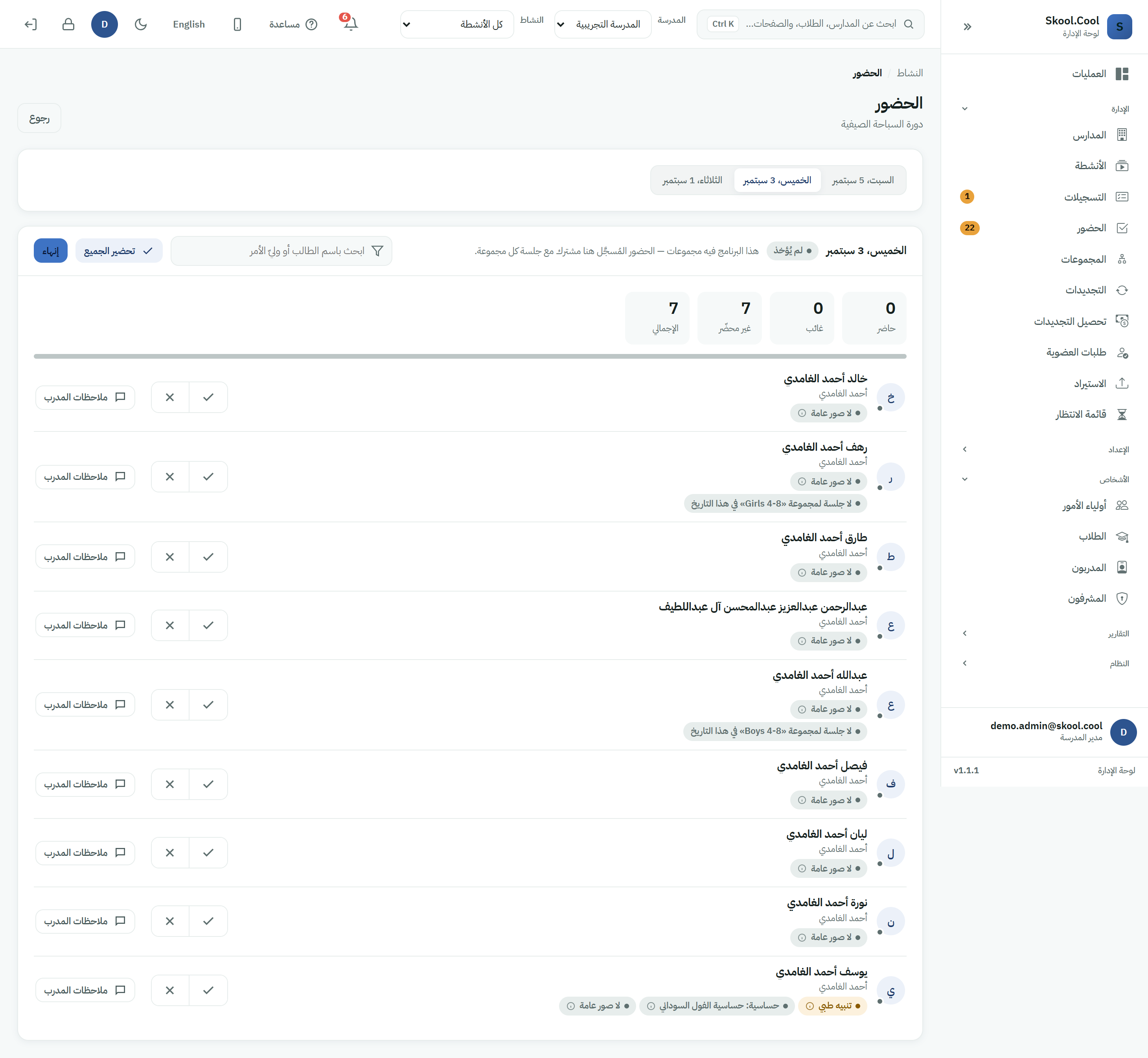
- من شاشة «الحضور» اضغط «تحضير»
[Mark]أمام النشاط أو الجلسة (أو افتح الحضور من شاشة النشاط) لفتح كشف التحضير. - في أعلى الكشف يظهر شريط تواريخ الجلسات. يعرض النظام الجلسات المؤرّخة بتاريخ اليوم أو ما قبله فقط، ويُخفي الجلسات المستقبلية تلقائياً حتى يحين موعدها.
- يُظهر الشريط أحدث خمس جلسات افتراضياً. إن كانت الجلسة أقدم ولم تظهر، اضغط «المزيد»
[More]لتوسيع القائمة (ويتحوّل الزر إلى «أقل»[Less]لطيّها). - اضغط على تاريخ الجلسة السابقة المراد تعديل حضورها؛ يُحمَّل كشف أسماء الطلاب وحالتهم المسجّلة سابقاً في تلك الجلسة. بجانب اسم الجلسة تظهر شارة حالتها: «مكتمل»
[Complete]أو «جزئي»[Partial]أو «لم يُؤخذ»[Not taken]. - اذهب لاسم الطالب واضغط زر الحالة الصحيح بجانبه: زر «حاضر»
[Present](علامة ✓) أو زر «غائب»[Absent](علامة ✕). للتراجع عن علامة خاطئة، اضغط الزر النشِط نفسه مرة أخرى فتُلغى العلامة ويعود الطالب «غير محضّر»[Unmarked]. - للوصول السريع استخدم حقل البحث «ابحث باسم الطالب أو وليّ الأمر»
[Search child or parent]، أو اضغط «تحضير الجميع»[Mark all present]لتعليم كل الكشف حاضراً دفعةً واحدة ثم عدّل الاستثناءات. - يُحفظ كل تعديل تلقائياً في الخلفية، وتتحدّث عدّادات «حاضر» و«غائب» و«غير محضّر» فوراً. يعرض أعلى الشاشة مؤشّر الحفظ: «جارٍ الحفظ…»
[Saving…]ثم «تم حفظ الكل»[All saved]؛ وإذا فشل الحفظ يظهر «فشل الحفظ — أعد المحاولة»[Save failed — retry]لإعادة المحاولة بضغطة. - عند الانتهاء اضغط «إنهاء»
[Finish]لتثبيت أي تعديلات معلّقة وإظهار رسالة «تم حفظ الحضور».
النتيجة المتوقعة
- تُحفظ الحالة الجديدة لكل طالب، وتُحدَّث نسب الحضور والغياب للجلسة فوراً.
- عند تحضير كل الطلاب تتحوّل شارة الجلسة إلى «مكتمل»
[Complete]، وتخرج الجلسة من قائمة «حضور ناقص»[Missing attendance]. - تنعكس التعديلات في تقارير الحضور.
الأسئلة الشائعة
وين ألقى الجلسات القديمة اللي أبغى أعدّل حضورها؟ من شاشة «الحضور» اضغط [تحضير] أمام النشاط، ثم من شريط التواريخ تظهر الجلسات السابقة فقط؛ اضغط [المزيد] لعرض الجلسات الأقدم. للمزيد عن أخذ الحضور راجع تحضير حضور الجلسة.
ليش ما تظهر لي جلسة بتاريخ قادم؟ لأن هذه الشاشة تعرض الجلسات المؤرّخة بتاريخ اليوم أو ما قبله فقط، وتُخفي الجلسات المستقبلية حتى يحين موعدها. حضور جلسة اليوم يُؤخذ من [تحضير] كالمعتاد.
كيف أرجّع طالباً من «حاضر» إلى «غير محضّر»؟ اضغط زر الحالة النشِط نفسه مرة أخرى ([حاضر] أو [غائب]) فتُلغى العلامة ويعود الطالب «غير محضّر». الحالات الثلاث موضّحة في حالات الحضور.
هل لازم أضغط زر حفظ بعد كل تعديل؟ لا؛ يُحفظ كل تعديل تلقائياً. راقب مؤشّر الحفظ أعلى الشاشة حتى يظهر «تم حفظ الكل»، وإذا فشل الحفظ اضغط [أعد المحاولة]. التفاصيل في الحفظ التلقائي والعمل دون اتصال.
وش تعني شارة «جزئي» على الجلسة؟ شارة الجلسة تعرض حالتها: «مكتمل» عند تحضير الجميع، و«جزئي» حين يبقى بعض الطلاب «غير محضّر»، و«لم يُؤخذ» قبل تسجيل أي حالة. أكمِل التحضير بزر [تحضير الجميع] أو بتحديد كل طالب على حدة.