تسجيل حضور وغياب الطلاب للحصة (Session Attendance)
الهدف
تحضير الطلاب في الحصص اليومية وتسجيل حالتهم (حاضر، غائب، أو غير محضر) لتوثيق نسب المشاركة بدقة وسهولة.
متى تحتاج هذه الخاصية؟
عند بدء أو انتهاء الحصة المقررة للنشاط لرصد الحاضرين والغائبين.
قبل أن تبدأ
- الصلاحية المطلوبة: صلاحية تحضير الحضور (ممنوحة للمدربين للأنشطة المسندة إليهم، وللمنسقين والمدراء لكافة الأنشطة).
- تظهر في القائمة الحصص السابقة والجارية فقط التي تسبق أو تطابق تاريخ اليوم الحالي، ويمنع النظام أخذ حضور حصص مستقبلية.
المسار في النظام
القائمة الجانبية > مجموعة «شغل اليوم» [Today's work] > «الحضور» [Attendance] (مركز الحضور) > ابحث عن النشاط واضغط «تحضير» [Mark].
قد تفعّل المدرسة لبعض البرامج تسجيل الوصول عند الباب، وهو شاشة واحدة على مستوى البرنامج بأكمله لرصد وصول جميع طلابه دفعةً واحدة. لا يُغني ذلك عن تحضير الحصص الموضَّح هنا؛ فكلاهما متاح ويكتبان في سجل الحضور نفسه. راجع صفحة تسجيل الوصول عند الباب.
بجانب اسم كل طالب زر «ملاحظات المدرب» [Trainer notes] لتدوين ملاحظة عن أدائه وتطوّره (وسوم + تقييم + ملاحظة + صورة) ومشاركتها مع ولي الأمر عند الرغبة. راجع صفحة سجل يوميّات المدرب.
عرض الحصص في مركز الحضور
في قائمة «جلسات اليوم» بمركز الحضور، تُجمَّع جلسات كل برنامج معًا: يظهر عنوان البرنامج كامل في الأعلى بإجمالي التحضير، ثم تتفرّع تحته جلسات مجموعاته كأسطر متداخلة — فترى البرنامج مرةً واحدة مع مجموعاته بدل أسطر مكرَّرة. والبرنامج الذي له جلسة واحدة اليوم يظهر بسطر واحد.
وداخل كشف التحضير نفسه، تظهر حصة كل مجموعة باسم المجموعة («اللاحقة» [Suffix]) عنوانًا رئيسيًا مع اسم البرنامج الرئيسي سطرًا ثانويًا للسياق، أما حصة البرنامج الرئيسي نفسه فتظهر باسمه فقط.
سجل حضور واحد للطالب — مشترك بين البرنامج ومجموعته
عندما يكون الطالب مُوزَّعًا على مجموعة داخل برنامج، يكون له سجل حضور واحد لليوم يُحفظ على جلسة مجموعته، وهو مشترك بين المستويين: إن حضّرته من كشف البرنامج الكامل ظهر محضَّرًا في كشف مجموعته، وإن حضّرته من كشف المجموعة ظهر في كشف البرنامج — دون أي ازدواج أو تعارض.
- في كشف البرنامج الكامل تظهر بجانب اسم الطالب المُوزَّع شارة «مجموعة: …»
[Group: …]لتوضّح أن حضوره يُسجَّل على جلسة تلك المجموعة ويظهر في المكانين معًا. - إذا لم يكن لمجموعة الطالب جلسة في هذا التاريخ، فلا يمكن تحضيره من هذا الكشف؛ تظهر بجانبه ملاحظة «لا جلسة لمجموعة … في هذا التاريخ» وتكون أزرار التحضير معطّلة، ولا يُحتسب ضمن إجمالي الكشف لهذه الجلسة.
الخطوات التشغيلية
1. اختيار الحصة المستهدفة
- في شاشة التحضير، ستظهر لك قائمة التواريخ للحصص مرتبة من الأحدث للأقدم.
- حدد تاريخ الحصة المطلوبة. (افتراضياً، يتم تحديد آخر حصة مستحقة للتحضير). (إذا كانت هناك حصتان في التاريخ نفسه، يظهر وقت بدء كل حصة بجانب تاريخها، ويظهر وقتها كاملًا في عنوان الكشف، حتى تميّز بينهما.)
- سيقوم النظام بتحميل قائمة الأسماء الكاملة للطلاب المشتركين بالدورة تلقائياً في صفحة واحدة دون تقسيم صفحات (حتى لا تضيع بيانات التحضير أثناء التصفح).
- إذا رصد زميل آخر الحضور على الكشف نفسه في الوقت ذاته، تتحدّث الصفوف في مكانها دون إعادة تحميل الصفحة، فلا يتغيّر موضعك في القائمة ولا يضيع رصد أدخلته للتو.
2. رصد حالة الحضور (Tri-State Marking)
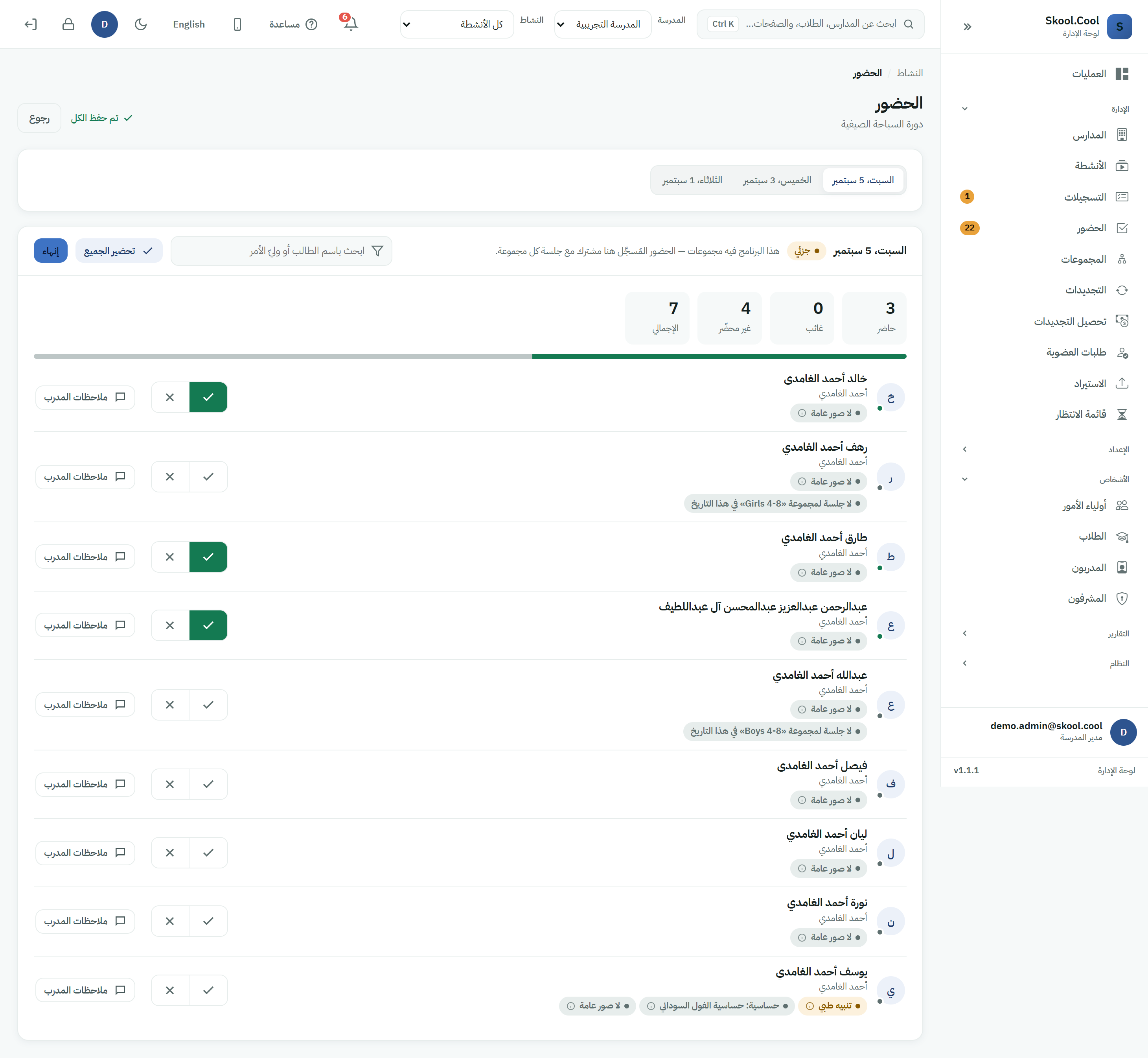
يعتمد النظام على ثلاثة خيارات لحالة الطالب (Tri-state):
- «حاضر»
[Present]: اضغط على زر الحضور (أخضر). - «غائب»
[Absent]: اضغط على زر الغياب (أحمر). - «غير محضّر»
[Unmarked]: إذا رغبت في إلغاء رصد حالة الطالب وإعادته للحالة الافتراضية، اضغط مرة أخرى على الخيار المكتوب لإلغاء تحديده.
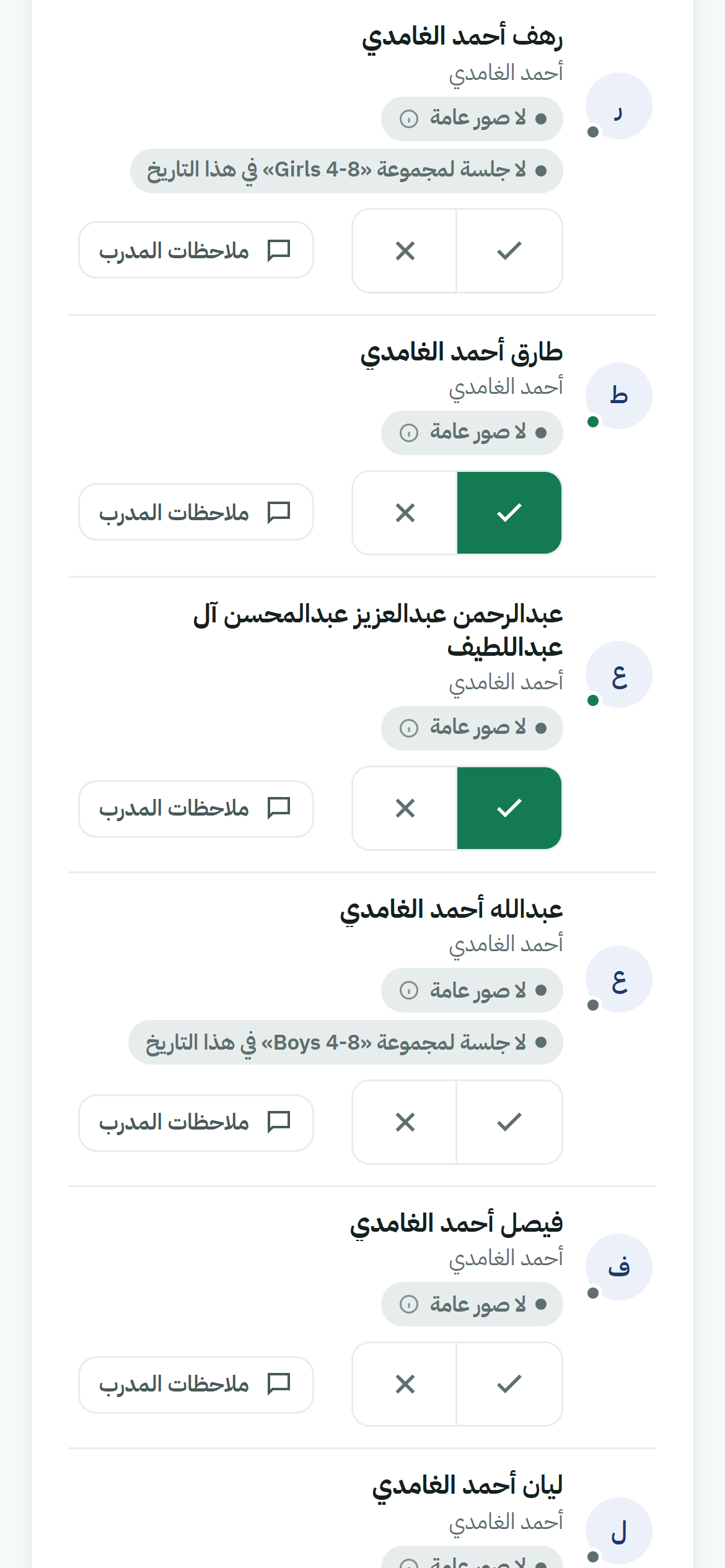
على شاشة الجوال يُعرض اسم الطالب كاملًا على سطرين كحد أقصى دون اقتطاع، وتظهر أزرار التحضير وزر «ملاحظات المدرب» في سطر ثانٍ أسفل الاسم — فلا يزاحم طولُ الاسم أزرارَ الرصد، وتبقى الأسماء الرباعية مقروءة بوضوح.
3. مسرّع التحضير الجماعي (Mark All Present)
عند حضور جميع الطلاب عدا قلة منهم، لتسريع وتيرة العمل:
- اضغط على زر «تحضير الجميع»
[Mark all present]بالأعلى. - ستتحول حالة جميع الطلاب إلى «حاضر» بضغطة واحدة.
- قم يدويًا بتغيير حالة الطلاب القلائل الغائبين بالضغط على «غائب» بجانب أسمائهم.
4. حفظ وإتمام الجلسة
- تتم عمليات الحفظ الفردية تلقائياً في الخلفية (Autosave).
- عند الانتهاء من رصد الفصل بالكامل، اضغط على زر «إنهاء»
[Finish]في أسفل النموذج ليقوم النظام بحفظ التأكيدات النهائية وعرض رسالة نجاح خضراء: «تم حفظ الحضور»[Attendance saved].
تُعدّ الجلسة محضَّرة في موعدها في شاشة متابعة المدربين إن حُضِّر أطفالها قبل الساعة 12:00 ظهرًا من يوم العمل التالي؛ أما جلسات الخميس والجمعة والسبت فموعدها الأحد 12:00. ويُعتمد لكل طفل وقتُ أول تحضير له، فتصحيح الحالة لاحقًا لا يجعله متأخرًا. وإن بقي بعض الأطفال بلا حالة بعد الموعد عُدّت الجلسة «ناقصة».
إحصائيات الجلسة الحية (Roster Analytics)
تعرض الشاشة في الأعلى عداداً إحصائياً لحظياً يتفاعل مع مدخلاتك ليوضح للمدرب:
- نسبة حضور الحصة المئوية وعدد الحاضرين.
- نسبة غياب الحصة وعدد الغائبين.
- عدد الطلاب المتبقين دون تحضير لتنبيهك بضرورة إكمال كشف الفصل.
مؤشّرات السلامة في كشف التحضير
لمساعدة المدرب على أخذ الاحتياطات أثناء الحصة، قد تظهر بجانب اسم الطالب شارات سلامة نصية:
- «حالة مهدِّدة للحياة»
[Life-threatening]: شارة حمراء عاجلة. - «تنبيه طبي»
[Medical alert]: شارة كهرمانية لوجود حالة صحية مسجّلة. - «حساسية: …»
[Allergy: …]: ملخّص مختصر للحساسية. - «لا صور عامة»
[No public photos]: عدم وجود موافقة على التصوير العام.
اضغط أي شارة لعرض تفاصيلها في «معلومات السلامة» [Safety information]، وأغلقها بزر «إغلاق» [Close] (×) أعلاها أو بالضغط خارجها.
لا تظهر الشارات الصحية إلا لمن يملك صلاحية الاطلاع على المعلومات الصحية للطلاب. وغياب الشارة يعني «لم تُسجَّل بعد أو غير معروضة لك»، لا أنه «لا توجد حالة». لمزيد من التفاصيل افتح ملف الطالب من شاشة التسجيلات.
علامة تعارض الجدول
قد تظهر بجانب اسم الطالب علامة نصية تبدأ بـ«تعارض مع» [Conflicts with] إذا كان لديه نشاط آخر يتعارض مع هذه الجلسة تحديداً، وتذكر اسم ذلك النشاط ووقت جلسته، مثل «تعارض مع السباحة» يليه الوقت. وإن كان الالتزام المتعارض في مدرسة أخرى فلا يظهر اسمه، وتقرأ العلامة «تعارض مع نشاط في مدرسة أخرى» [Conflicts with an activity at another school] مع الوقت وحده. إنها تنبيه بأن الطالب قد يكون غائباً بسبب التزام متداخل، ولا تؤثّر على تسجيل حضوره. للتفاصيل راجع صفحة تعارض الجدول الزمني للطالب.
الأسئلة الشائعة
كيف أرصد حضور وغياب الطلاب في حصة النشاط؟ من [الحضور] ← اختر النشاط واضغط [تحضير]، ثم حدّد لكل طالب «حاضر» أو «غائب» — الحفظ تلقائي، واضغط [إنهاء] عند الانتهاء.
هل أقدر أحضّر كل الطلاب دفعة واحدة؟ نعم، اضغط [تحضير الجميع] بالأعلى ليصبح الجميع «حاضر»، ثم غيّر القلّة الغائبين يدوياً.
ما ظهر لي اسم طالب في كشف التحضير — ليش؟ يعرض الكشف الطلاب المسجَّلين والمفعَّلين في النشاط فقط. تأكّد أنّ تسجيله «مدفوع/نشط»؛ الطلبات قيد المراجعة أو بانتظار الدفع لا تظهر بعد.
كيف أعدّل غياب طالب بعد الحفظ؟ من تعديل حضور الحصص السابقة — تفتح الحصة وتغيّر الحالة، ويُحفظ التعديل.
حضّرت الطالب في حصة مجموعته — ليش صار محضَّرًا في كشف البرنامج كمان؟ لأن لكل طالب سجلّ حضور واحد لليوم مشترك بين البرنامج ومجموعته؛ فأي تحضير على أي مستوى يظهر في المكانين معًا، بلا ازدواج أو تعارض.
أنا مدرب مجموعة — ليش الكشف ما يعرض إلا أطفال مجموعتي؟ لأن مستوى التعيين هو مستوى الرؤية: المدرب المعيّن على مجموعة يرى أطفالها الموزَّعين فقط، حتى لو فتح جلسات البرنامج الرئيسي. المدرب المعيّن على البرنامج الرئيسي يرى الجميع. راجع ماذا يرى المدرب؟.
ظهرت لي رسالة «حُفظ الحضور ما عدا N أطفال لم يعودوا ضمن هذه القائمة» — وش صار؟ نُقل هؤلاء الأطفال إلى مجموعة أخرى، أو حُوِّل تسجيلهم أو أُلغي، أثناء التحضير؛ فحُفظ حضور بقية الأطفال ولم يُحفظ لهم شيء. اضغط [تحديث] ليختفوا من الكشف. من نُقل إلى مجموعة أخرى أو حُوِّل إلى نشاط آخر يُحضَّر من كشف مجموعته أو نشاطه الجديد، ومن أُلغي تسجيله لا يُحضَّر.