متابعة الحضور الناقص (Missing Attendance)
الهدف
حصر كل الجلسات السابقة التي ما زال حضورها ناقصًا في مكان واحد، مرتَّبة من الأكثر تأخّرًا، لمتابعتها وإكمال تحضيرها قبل أن تتراكم.
متى تحتاج هذه الخاصية؟
عندما تريد التأكّد أنه لم تفُتك أي حصة دون تحضير — مثل مراجعة نهاية اليوم أو الأسبوع للتحقّق من أن كل الجلسات المستحقّة قد رُصد حضورها.
قبل أن تبدأ
- الصلاحية المطلوبة: صلاحية الاطلاع على الحضور لفتح الطابور، وصلاحية تحضير الحضور للانتقال إلى رصد الحصة وإكمالها.
- تعرض الشاشة الجلسات السابقة التي بقي فيها طلاب مسجَّلون ونشطون دون رصد حالة حضورهم؛ ولا تظهر الجلسات المكتملة التحضير ولا الجلسات المستقبلية.
المسار في النظام
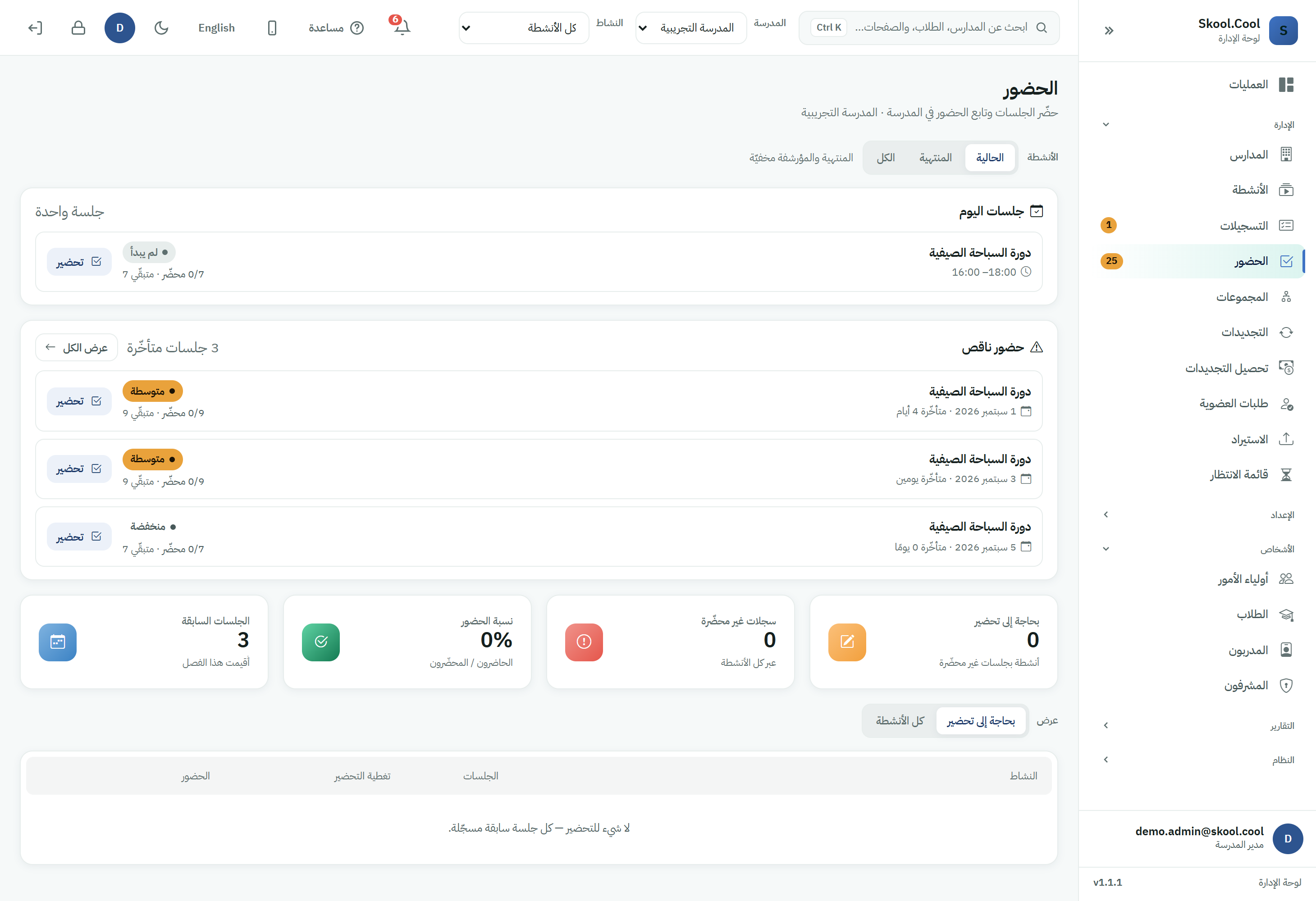
القائمة الجانبية > مجموعة «شغل اليوم» [Today's work] > «الحضور» [Attendance] (مركز الحضور) > في بطاقة «حضور ناقص» [Missing attendance] اضغط «عرض الكل» [View all].
بطاقة «حضور ناقص» داخل مركز الحضور تعرض عيّنة مختصرة من أكثر الجلسات تأخّرًا. أما شاشة «عرض الكل» فتعرض الطابور كاملًا مع فلاتره الخاصة، وهي المكان الأنسب للمتابعة المنهجية.
ما تراه في الشاشة
عدّاد الجلسات المتأخّرة
يظهر أعلى الشاشة عدّاد بإجمالي الجلسات غير المكتملة التحضير بجانب وصف «جلسة متأخّرة» (يتبدّل نصه حسب العدد). وهو نظرة سريعة على حجم المتابعة المطلوبة.
فلتر نطاق الأنشطة
شريط «الأنشطة» [Activities] يحدّد أي الأنشطة تُحتسب في الطابور، وله ثلاثة أوضاع:
- «الحالية»
[Current](الوضع الافتراضي): يخفي الأنشطة المنتهية والمؤرشفة، فلا يستمر برنامج انتهى موسمه في توليد تنبيهات تأخّر — يظهر تلميح «المنتهية والمؤرشفة مخفيّة». - «المنتهية»
[Ended]: يعرض الأنشطة المنتهية والمؤرشفة فقط — يظهر تلميح «المنتهية / المؤرشفة فقط». - «الكل»
[All]: بلا استثناء.
يُحفظ اختيارك لهذا النطاق ويُطبَّق عند إعادة فتح الشاشة.
فلتر الخطورة
شريط «الخطورة» [Severity] يُصفّي الجلسات المعروضة حسب درجة تأخّرها، فورًا ودون إعادة تحميل:
- «الكل»
[All] - «عالية»
[High] - «متوسطة»
[Medium] - «منخفضة»
[Low]
جدول الطابور
لكل جلسة متأخّرة سطر يعرض:
- «النشاط»
[Activity]: اسم النشاط، ووقت الحصة إن وُجد. - «التاريخ»
[Date]: تاريخ الجلسة. - «التأخّر»
[Overdue]: شارة بدرجة الخطورة («عالية» / «متوسطة» / «منخفضة») مع عدد أيام التأخّر. - «غير محضّر»
[Unmarked]: عدد الطلاب الذين لم تُرصد حالتهم بعد، مع ملخّص «{عدد}/{إجمالي} محضّر» لبيان ما اكتمل من الكشف. - زر «تحضير»
[Mark]: ينقلك مباشرةً إلى كشف تحضير تلك الجلسة تحديدًا لإكمال الرصد. راجع صفحة تحضير الطلاب في الحصة.
الجلسات مرتَّبة من الأكثر تأخّرًا أولًا، فتبدأ متابعتك من الأهم.
الحالات والاستثناءات
- لا جلسات ناقصة: إذا اكتمل تحضير كل الجلسات السابقة، تظهر رسالة «كل شيء على ما يُرام — لا جلسات بحضور ناقص.» مع سطر «كل الجلسات السابقة مُحضَّرة بالكامل.». هذه هي الحالة المرجوّة.
- لا نتائج ضمن الفلتر: إذا لم تُطابق أي جلسة فلتر الخطورة المختار، يظهر «لا توجد نتائج.» — جرّب توسعة الفلتر إلى «الكل».
- زر «تحضير» معطّل: في حالات نادرة قد يتعذّر الانتقال المباشر من السطر، فيظهر تلميح «افتح من النشاط» — عندها افتح النشاط وادخل إلى تحضير الحصة من صفحته.
- تعذّر التحميل: عند وجود خطأ في الجلب تظهر رسالة مع زر «إعادة المحاولة»
[Retry].
الأسئلة الشائعة
وين ألقى شاشة الحضور الناقص؟ من مركز [الحضور] ← بطاقة [حضور ناقص] ← اضغط [عرض الكل] لتفتح الطابور الكامل.
ليش نشاط منتهي ما يظهر في الطابور؟ لأن نطاق الأنشطة الافتراضي [الحالية] يخفي المنتهية والمؤرشفة. بدّل النطاق إلى [المنتهية] أو [الكل] لتراها.
وش يعني ترتيب «الخطورة» عالية ومتوسطة ومنخفضة؟ هو مؤشّر على مدى تأخّر الجلسة عن موعدها؛ الأعلى خطورةً هي الأكثر تأخّرًا والأولى بالمتابعة، وتقدر تصفّي الطابور على درجة واحدة منها.
ضغطت «تحضير» وش يصير؟ ينقلك النظام مباشرةً إلى كشف تحضير تلك الجلسة تحديدًا، فتكمل رصد الطلاب غير المحضَّرين ويُحفظ تلقائيًا.
روابط ذات صلة
- تحضير الطلاب في الحصة
- تعديل حضور الحصص السابقة
- تقارير الحضور
- تسجيل الوصول عند الباب
- متابعة المدربين: من حضّر كل جلسة ومتى، مقارنةً بموعدها، لكل مدرب وكل أسبوع.