إدارة أولياء الأمور والطلاب: القوائم والبحث
الهدف
استعراض أولياء الأمور والطلاب المرتبطين بمدرستك في قائمتين منفصلتين، وقراءة المؤشرات السريعة أعلى كل قائمة، وتصفيتها والبحث فيها، وفتح نافذة الإدارة لعرض تفاصيل أي وليّ أمر أو طالب.
متى تحتاج هذه الشاشة؟
عند متابعة أولياء الأمور الذين تنقص بياناتهم أو عليهم مستحقات، أو للتحقّق من الحسابات المُنشأة عبر الاستيراد، أو للعثور على طالب وعرض ملفه وأولياء أمره وتسجيلاته، أو بعد استيراد دفعة جديدة للاطمئنان إلى ظهورها في القائمة.
قبل أن تبدأ
- صلاحية عرض بيانات المدرسة — لفتح قائمتَي أولياء الأمور والطلاب. إن لم تظهر لك الشاشتان فراجع مدير المدرسة (انظر أدوار المستخدمين والصلاحيات).
- صلاحية تصحيح بريد وليّ الأمر — تظهر عندها أداة «تصحيح البريد»
[Fix email]داخل نافذة الإدارة وزر «بحث بالجوال»[Find by phone]أعلى القائمة. من لا يملك هذه الصلاحية يرى القائمة والتفاصيل دون هذه الأداة. حفظ البريد الجديد من اختصاص «مدير النظام» وحده: بريد وليّ الأمر تصل إليه تقارير أبنائه وإشعارات الدفع من كل مدرسة يتعامل معها، فإن ظهرت الأداة لدور آخر يُرفض الحفظ برسالة «تغيير بريد الدخول أو رقم جوال هذا الحساب خارج نطاق صلاحيتك. تواصل مع مدير النظام.».
هاتان القائمتان للعرض والمتابعة. لا تُنشأ حسابات أولياء الأمور من هنا ولا من استيراد بيانات الطلاب؛ بل عند أول تسجيل دخول للوليّ بنفسه من تطبيق أولياء الأمور.
المسار في النظام
- أولياء الأمور: القائمة الجانبية > «الأشخاص»
[People]> «أولياء الأمور»[Parents]. - الطلاب: القائمة الجانبية > «الأشخاص»
[People]> «الطلاب»[Students].
يمكنك أيضاً استخدام اختصار Ctrl+K وكتابة اسم القائمة للانتقال إليها مباشرةً.
قائمة أولياء الأمور
بطاقات المؤشرات
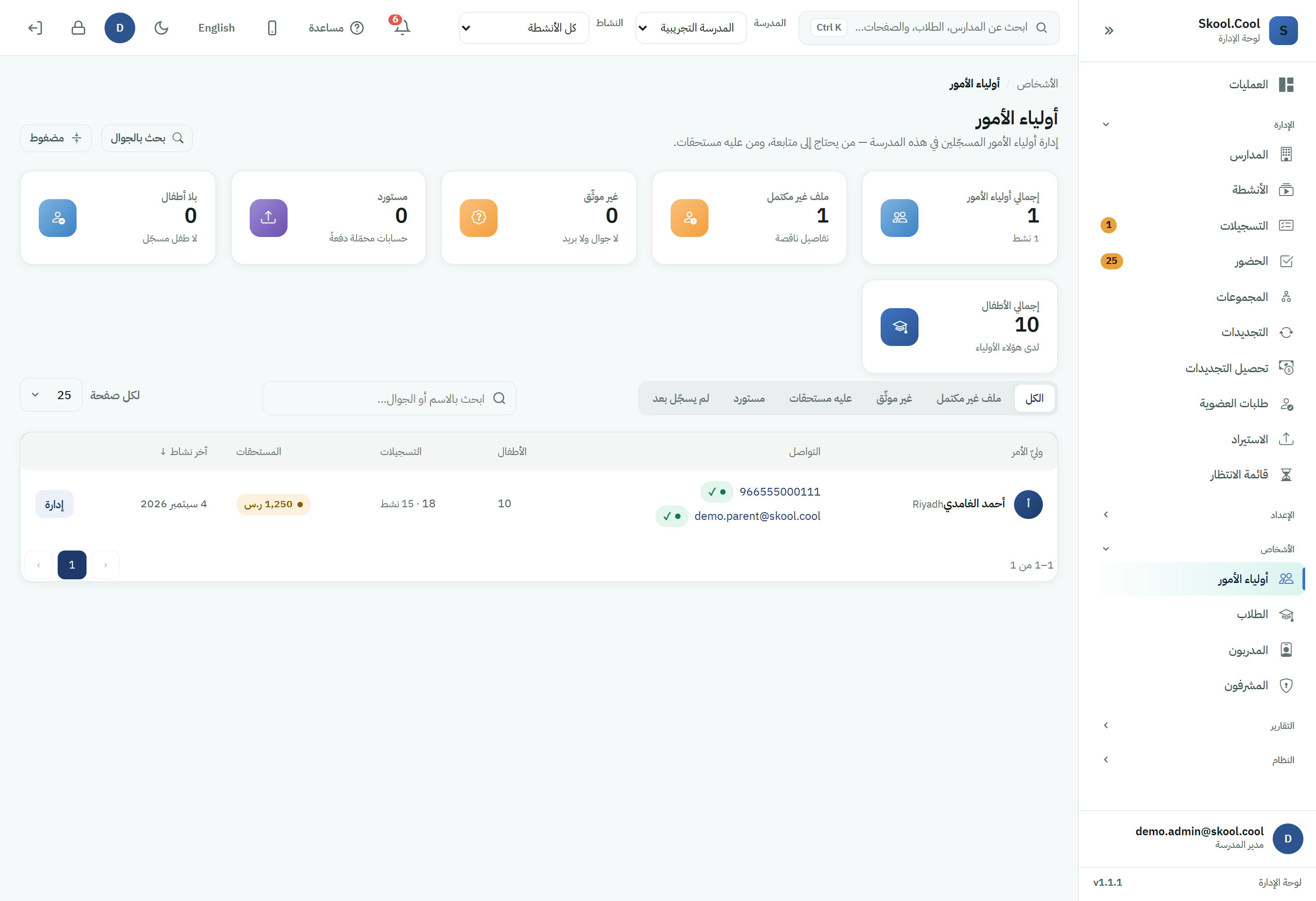
تظهر أعلى القائمة ست بطاقات تلخّص أولياء الأمور المرتبطين بهذه المدرسة:
- «إجمالي أولياء الأمور»
[Total parents]— مع عدد النشطين منهم. - «ملف غير مكتمل»
[Incomplete profile]— من تنقص تفاصيلهم. - «غير موثّق»
[Unverified]— من لا جوال ولا بريد له. - «مستورد»
[Imported]— الحسابات المحمّلة دفعةً عبر الاستيراد. - «بلا أطفال»
[Childless]— من لا طفل مسجّل له. - «إجمالي الأطفال»
[Total children]— لدى هؤلاء الأولياء.
التصفية والبحث
تحت البطاقات شريط تبويبات لتصفية القائمة، وحقل بحث:
- التبويبات: «الكل»
[All]/ «ملف غير مكتمل»[Incomplete profile]/ «غير موثّق»[Unverified]/ «عليه مستحقات»[Has dues]/ «مستورد»[Imported]. - البحث: اكتب في حقل «ابحث بالاسم أو الجوال…»
[Search name or phone…]للبحث بالاسم أو رقم الجوال. - زر «بحث بالجوال»
[Find by phone]: يفتح نافذة بحث سريع للعثور على وليّ أمر بالجوال حتى لو لم يكن في الصفحة الظاهرة (يظهر لمن يملك صلاحية تصحيح البريد).
أعمدة الجدول
يعرض الجدول لكل وليّ أمر: «وليّ الأمر» [Parent] (الاسم والمدينة) و«التواصل» [Contact] (الجوال والبريد وحالة توثيق كلٍّ منهما) و«الأطفال» [Children] و«التسجيلات» [Registrations] و«المستحقات» [Dues] و«آخر نشاط» [Last activity]. اضغط على رأس أي عمود قابل للترتيب لإعادة ترتيب القائمة، واستخدم زر «مضغوط» [Compact] / «مريح» [Comfortable] لضبط كثافة الصفوف.
نافذة الإدارة
اضغط زر «إدارة» [Manage] في صف أي وليّ أمر لتنفتح نافذة جانبية تعرض:
- قسم «التواصل»
[Contact]: الجوال والبريد وحالة التوثيق. - قسم «التفاعل»
[Engagement]: عدد الأطفال في هذه المدرسة، وعدد التسجيلات (والنشط منها)، والمستحقات غير المدفوعة. - زر «عرض الملف الكامل»
[View full profile]للانتقال إلى ملف وليّ الأمر بأطفاله وتسجيلاته. - أداة «تصحيح البريد»
[Fix email]لتحديث بريد وليّ الأمر عند الحاجة (يحفظها «مدير النظام» وحده).
قائمة الطلاب
بطاقات المؤشرات
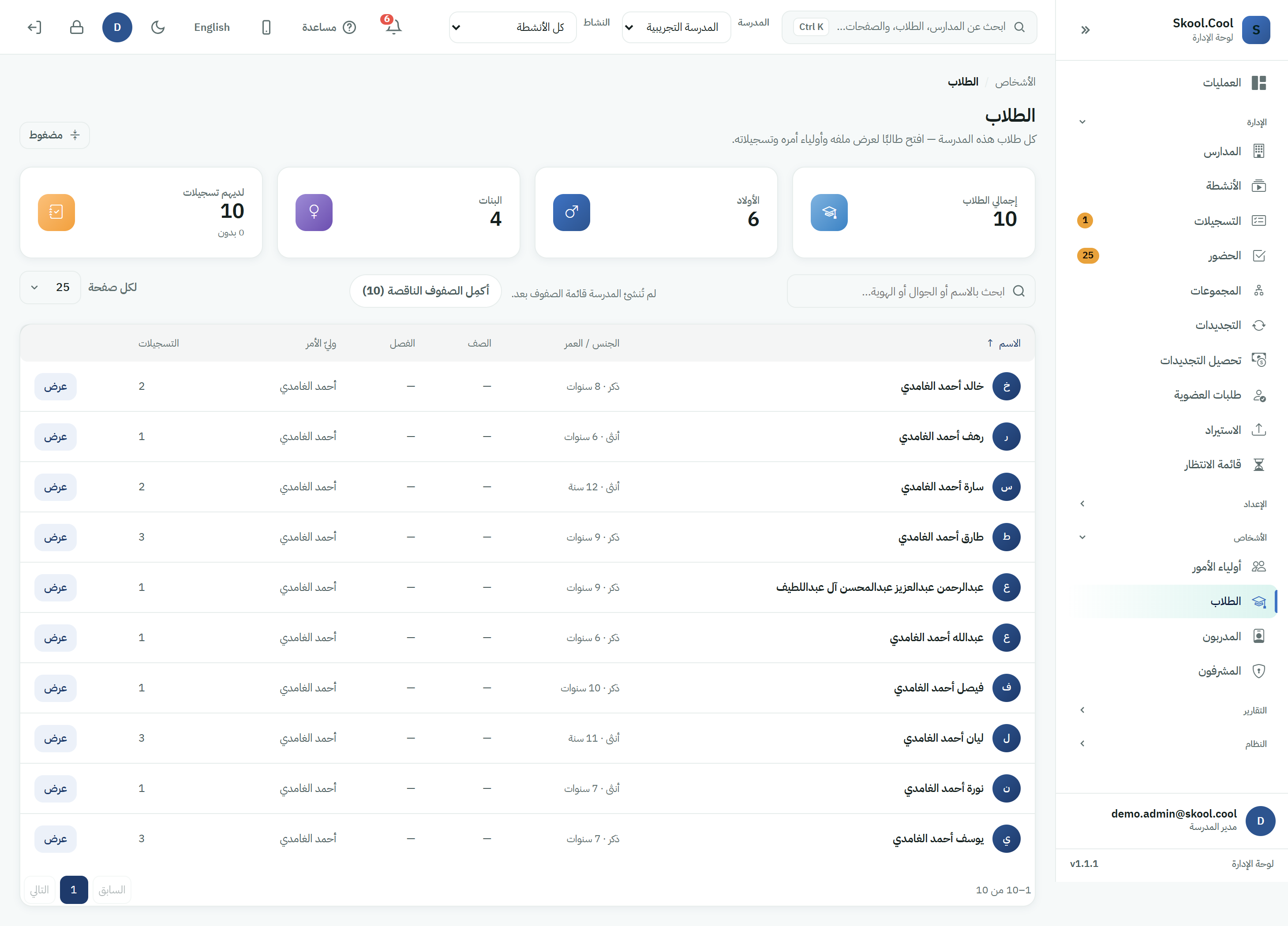
تعرض أربع بطاقات: «إجمالي الطلاب» [Total students] و«الأولاد» [Boys] و«البنات» [Girls] و«لديهم تسجيلات» [With registrations] (مع عدد من «بدون» [without] تسجيل).
البحث والأعمدة
- استخدم حقل «ابحث بالاسم أو الجوال أو الهوية…»
[Search by name, mobile or ID…]للبحث بالاسم أو رقم الجوال أو رقم الهوية. - أعمدة الجدول: «الاسم»
[Name]و«الجنس / العمر»[Gender / Age]و«وليّ الأمر»[Parent]و«التسجيلات»[Registrations]. - اضغط زر «عرض»
[View]في صف الطالب (أو اضغط على الصف نفسه) لتفتح نافذة الطالب بتفاصيله ووليّ أمره وتسجيلاته وأولياء أمره.
من الاستيراد إلى القائمة
بعد إتمام الاستيراد تظهر خطوة «النتائج» [Results] بأعداد الصفوف التي استُوردت وتُخطّيت وفشلت. تظهر الحسابات والطلاب الجدد مباشرةً في هاتين القائمتين؛ استخدم تبويب «مستورد» [Imported] في قائمة أولياء الأمور لعزل الحسابات المحمّلة دفعةً ومراجعتها. لخطوات الاستيراد الكاملة راجع استيراد بيانات الطلاب واستيراد أولياء الأمور.
عند عدم ظهور النتائج
- لا نتائج مطابقة: إذا ظهرت رسالة «لا أولياء أمور مطابقون لهذه التصفية.» أو «لا طلاب مطابقون لهذا البحث.» فراجع التبويب المحدَّد أو امسح حقل البحث.
- لا تظهر الشاشة أصلاً: غالباً بسبب نقص صلاحية عرض بيانات المدرسة — راجع مدير المدرسة.
- حساب مستورد لا يظهر نشطاً: الحسابات المستوردة تُفعَّل عند أول تسجيل دخول للوليّ بالهاتف؛ حتى ذلك الحين تجدها ضمن تبويب «مستورد»
[Imported].
النتيجة المتوقعة
- تصل بسرعة إلى أي وليّ أمر أو طالب عبر التصفية أو البحث، وتقرأ حالته من المؤشرات والأعمدة.
- تفتح نافذة الإدارة لعرض تفاصيل وليّ الأمر أو الطالب دون مغادرة القائمة.
- تتحقّق من نتائج الاستيراد وتراجع الحسابات المحمّلة دفعةً من تبويب «مستورد».
الأسئلة الشائعة
وش الفرق بين قائمة أولياء الأمور وقائمة الطلاب؟ قائمة [أولياء الأمور] تعرض الكبار المسؤولين عن الأبناء مع تواصلهم ومستحقاتهم، وقائمة [الطلاب] تعرض الأبناء أنفسهم مع الجنس والعمر ووليّ الأمر. افتح وليّ أمر لرؤية أطفاله، أو افتح طالباً لرؤية أولياء أمره.
كيف أضيف وليّ أمر جديد من هنا؟ لا يُنشأ وليّ الأمر من هذه القائمة، ولا من استيراد بيانات الطلاب الذي يربط الطلاب بحسابات قائمة فقط. يُنشأ حسابه عند أول تسجيل دخول للوليّ بنفسه من تطبيق أولياء الأمور.
ليش ما ألقى زر «تصحيح البريد» أو «بحث بالجوال»؟ لأن هاتين الأداتين مرتبطتان بصلاحية تصحيح بريد وليّ الأمر، ولا يملكها أي دور مدرسي افتراضياً. إن لم تظهرا لك فبإمكانك عرض القائمة والتفاصيل فقط، وتصحيح بريد وليّ الأمر يتم عبر «مدير النظام».
وليّ أمر غيّر رقم جواله. كيف يحدّث الرقم الذي يدخل به؟ يغيّره بنفسه من تطبيق أولياء الأمور: «حسابي» ثم «تعديل الملف الشخصي» ثم «تغيير رقم الجوال». يصله رمز على رقمه الحالي، ثم يكتب الرقم الجديد فيصله رمز آخر عليه، وبعد التأكيد يدخل بالرقم الجديد ويُسجَّل خروجه من الأجهزة الأخرى. لا تستطيع المدرسة تغيير رقم دخول وليّ الأمر من لوحة الإدارة. وإن لم يعد رقمه القديم معه فلا يستطيع تغييره من التطبيق؛ ارفع طلبه إلى الدعم.
وش معنى تبويب «مستورد»؟ يعرض أولياء الأمور الذين أُنشئت حساباتهم دفعةً واحدة عبر الاستيراد وليس يدوياً، وهو أسرع طريقة لمراجعة دفعة استيراد حديثة والتأكد من صحّة أرقام جوالاتها.
وليّ أمر يسأل عن رسالة «المدرسة تُظهر أطفالاً غير مضافين لديك» في تطبيقه. ما هي؟ تظهر هذه الرسالة فوق قائمة الأبناء في تطبيق أولياء الأمور عندما يشير سجل نظام المدارس إلى طفل آخر للعائلة نفسها لم يُضَف إلى حساب وليّ الأمر بعد. تعرض الرسالة الاسم الأول والصف فقط، والنقر على اسم الطفل يفتح شاشة تأكيد فيها الاسم الكامل وتاريخ الميلاد والصف كما وردت من ملفكم، من دون رقم الهوية. [تأكيد الإضافة] يُنشئ الطفل في حساب وليّ الأمر، و[ليس ابني] يخفي الاقتراح نهائياً. إن لم يصل تاريخ الميلاد من ملفكم، يطلبه التطبيق من وليّ الأمر في الشاشة نفسها قبل التأكيد. لا يُنشأ أي طفل ولا يُعدَّل أي سجل من دون تأكيد وليّ الأمر بنفسه، وتفاصيل الوظيفة من جهتكم في استيراد بيانات الطلاب.