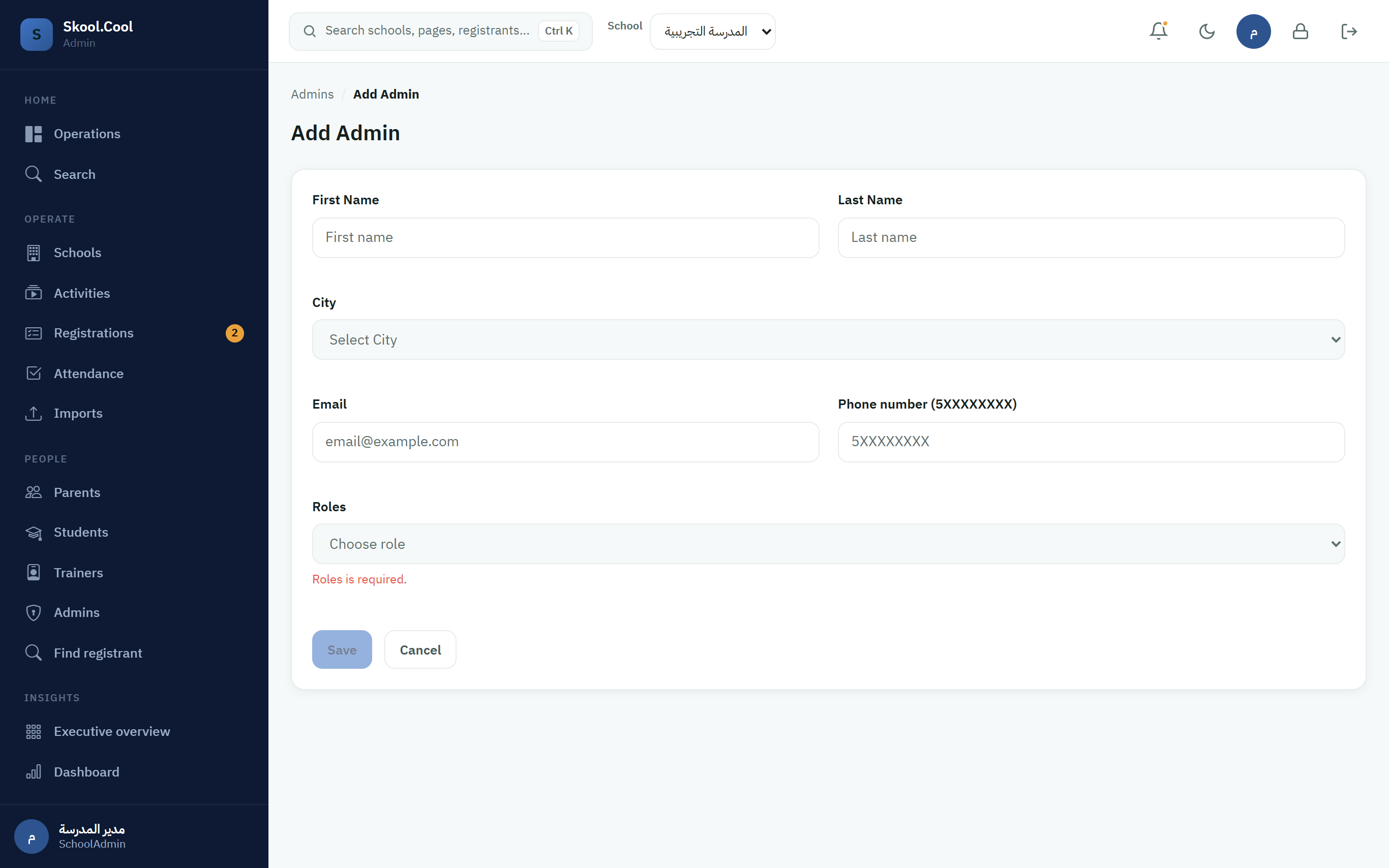
إدارة منسقي المدارس (School Admins)
الهدف
إنشاء حسابات منسقي المدارس ومسؤوليها وتعديلها وإلغائها للتحكم بالصلاحيات التشغيلية اليومية للفرع.
متى تحتاج هذه الخاصية؟
عند تعيين منسق إداري جديد للمدرسة، أو رغبتك في تعديل بيانات تواصل منسق قائم، أو تعطيل حسابه لانتهاء فترة عمله.
قبل أن تبدأ
- الصلاحية المطلوبة للتحكم: صلاحية إضافة منسقي المدرسة لإنشاء الحساب، و صلاحية حذف منسقي المدرسة لتعطيله أو حذفه.
- إعداد قائمة المدن في النظام لتتمكن من ربط الموظف بالمدينة الصحيحة.
المسار في النظام
القائمة الجانبية > [Users & Imports] > منسقو المدرسة [School Admins].
الخطوات التشغيلية
1. إضافة منسق جديد (Add School Admin)
- في جدول المنسقين، اضغط على زر إضافة منسق
[Add School Admin]. - في شاشة التعبئة:
- الاسم الأول
[First Name]: أدخل الاسم الكامل للموظف. - البريد الإلكتروني
[Email]: أدخل بريده المهني (يجب أن يكون فريداً وغير مكرر). - رقم الجوال
[Phone Number]: أدخل رقم جوال الموظف.[!IMPORTANT] قاعدة التحقق من الجوال السعودي:
- يجب إدخال رقم الجوال بدون مفتاح الدولة الدولي أو الصفر الأولي.
- يجب أن يبدأ الرقم بالخانة
5حصرياً (مثل:5xxxxxxxxالمكون من 9 أرقام). - يقوم النظام بتصفية أي مدخل غير رقمي تلقائياً عبر دالة
validateNumberInput().
- المدينة
[City]: اختر مدينة عمل الموظف من القائمة المنسدلة المتاحة.
- الاسم الأول
- اضغط على زر الحفظ
[Save]. - النتيجة: يتم إنشاء الحساب وإرسال بريد تفعيل مع كلمة مرور مؤقتة للموظف، ويطلب منه النظام تغييرها فور تسجيل دخوله الأول.
2. تعديل بيانات منسق (Edit)
- في جدول المنسقين، ابحث عن الموظف المطلوبة بياناته.
- اضغط على خيار التعديل
[Edit]بجانب اسمه. - قم بتعديل الحقول المطلوبة (مثل الاسم أو الهاتف) ثم اضغط
[Save].
3. إيقاف وحذف حساب منسق (Delete)
لمنع وصول موظف منقضية فترة عمله:
- بجانب اسم المنسق في الجدول، اضغط على أيقونة الحذف/الإلغاء (سلة المهملات).
- ستظهر نافذة تأكيد تسألك للتأكيد، اضغط
[Confirm]. - سيقوم النظام بتعطيل حساب الموظف فوراً ومنعه من تسجيل الدخول للوحة التحكم.