إدارة حسابات المدربين
الهدف
إضافة المدربين المسؤولين عن تقديم الأنشطة ورصد حضور الطلاب، وتعديل بياناتهم، وإيقاف وصولهم أو تفعيله، وإدارة عضويتهم في المدرسة (أو عدة مدارس).
متى تحتاج هذه الشاشة؟
عند التعاقد مع مدرب رياضي أو تعليمي جديد لإسناده إلى الأنشطة، أو عند تعطيل وصول مدرب انتهى تعاقده مع المدرسة مع الحفاظ على سجلّه التاريخي، أو عند عودة مدرب سبق أن عمل في المدرسة وأصبح حسابه مؤرشفاً.
قبل أن تبدأ
- صلاحية عرض المدربين — لفتح قائمة المدربين في المدرسة.
- صلاحية إضافة مدرب — لإنشاء مدرب جديد (يظهر عندها زر «إضافة مدرب»
[Add Trainer])، ولاسترجاع حساب مؤرشف بزر «استرجاع»[Restore]، لأن الاسترجاع يمنح الدخول كما تمنحه الإضافة. - صلاحية تعديل المدرب — لتعديل البيانات، وللتبديل بين «نشط»
[Active]و«خامل»[Dormant](جعله خاملًا أو تفعيله)، ولإصدار كلمة مرور جديدة بزر «إعادة تعيين كلمة المرور»[Reset password]، وللإجراءات الجماعية. - صلاحية حذف المدرب — لإزالة المدرب من قائمة هذه المدرسة بزر «إزالة من المدرسة»
[Remove from school].
صلاحياتك مرتبطة بدورك في المدرسة. إن لم تظهر لك أزرار الإضافة أو التعديل أو الإزالة فراجع مدير المدرسة. لمزيد عن ذلك: التحكم بالأدوار والصلاحيات.
المسار في النظام
القائمة الجانبية > «الأشخاص» [People] > «المدربون» [Trainers] (أو استخدم اختصار Ctrl+K واكتب «المدربون»).
الخطوات التشغيلية
1. إضافة مدرب جديد
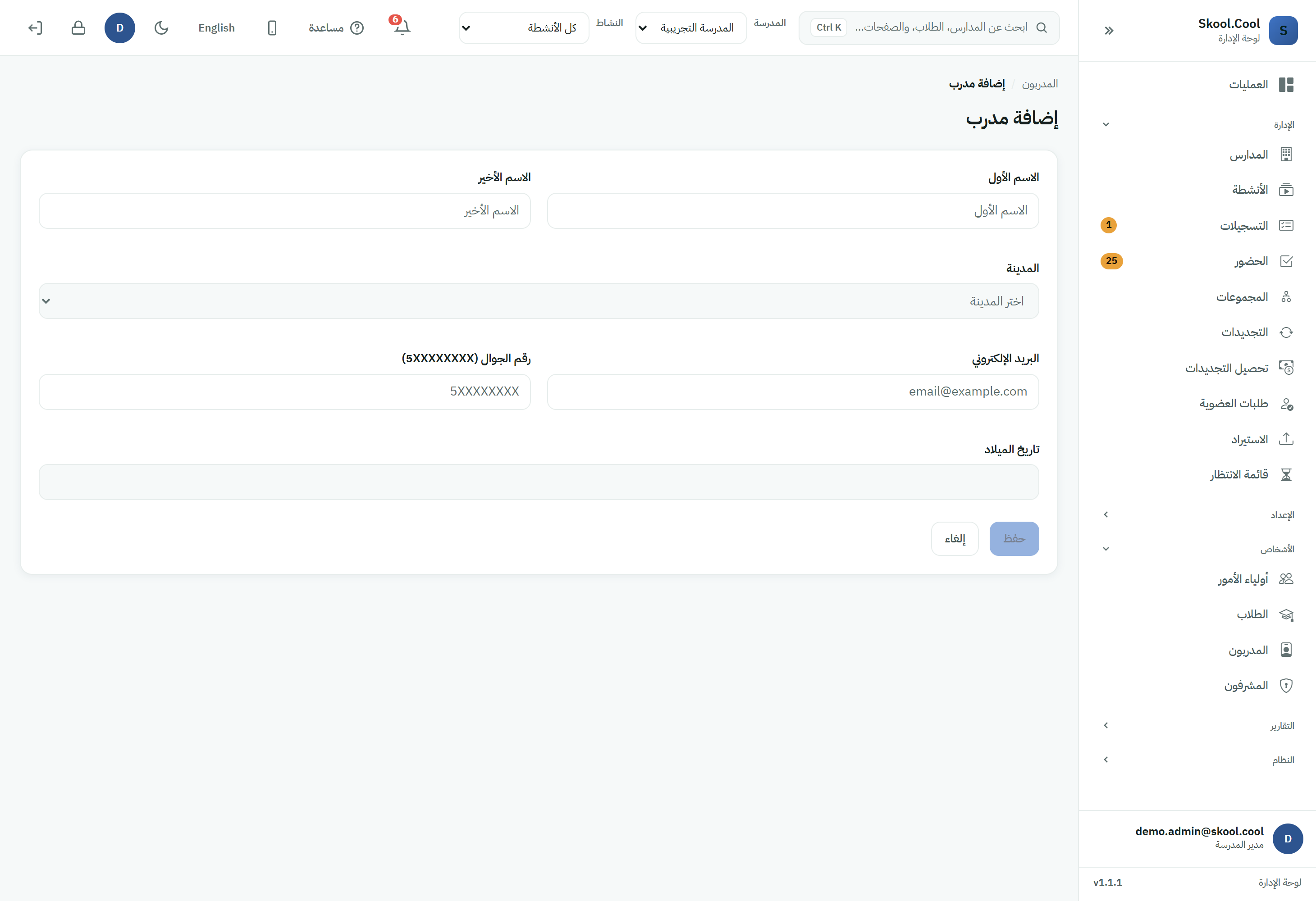
- في قائمة المدربين اضغط على زر «إضافة مدرب»
[Add Trainer]. - عبّئ حقول النموذج:
- «الاسم الأول»
[First Name]: مطلوب. - «الاسم الأخير»
[Last Name]: اختياري. - «المدينة»
[City]: اختر مدينة عمل المدرب من قائمة «اختر المدينة»[Select City](اختياري). - «البريد الإلكتروني»
[Email]: مطلوب، ويُستخدم لتسجيل دخول المدرب. - «رقم الجوال (5XXXXXXXX)»
[Phone number (5XXXXXXXX)]: اختياري.مهمالتحقق من الجوال السعودي:
- يجب أن يبدأ رقم الجوال بالرقم
5، وأن يتكوّن من 9 إلى 10 أرقام. - أثناء الكتابة، لا يقبل الحقل إلا رقماً يبدأ بالخانة
5— وأي إدخال يبدأ بغير5يُمسح تلقائياً.
- يجب أن يبدأ رقم الجوال بالرقم
- «تاريخ الميلاد»
[Birth Date]: اختياري، يُختار من التقويم المنبثق.
- «الاسم الأول»
- اضغط على زر «حفظ»
[Save]. - الأثر التشغيلي: إن كان بريداً جديداً كلياً تظهر لك شاشة «تم إنشاء المدرب»
[Trainer created]وفيها كلمة مرور لمرة واحدة — احفظها وسلّمها للمدرب، فلن تظهر مرة أخرى، وسيُطلب منه تغييرها عند أول تسجيل دخول. أما إن كان البريد مستخدماً لحساب موجود فلا يُنشأ حساب ثانٍ لنفس الشخص، وما يحدث يعتمد على حالة ذلك الحساب — انظر الجدول التالي.
إن كان البريد مستخدماً من قبل
| ما يظهر لك | معناه | ما تفعله |
|---|---|---|
| رسالة: «هذا البريد يخص حسابًا مؤرشفًا في مدرستك…» | المدرب عمل في مدرستك من قبل، ثم أُلغي حسابه فأصبح مؤرشفاً | لا تُنشئ حساباً جديداً؛ استرجعه من تبويب «مؤرشف» [Archived] — انظر استرجاع حساب مدرب مؤرشف |
نافذة «هذا البريد يخص حسابًا مؤرشفًا» مع زر «ضمّه لمدرستي» [Add to my school] | الحساب غير مرتبط بأي مدرسة، فلا يظهر في تبويب «مؤرشف» لدى أحد | اضغط «ضمّه لمدرستي»: يُضاف بالاسم والبيانات التي أدخلتها، وتظهر لك كلمة مرور جديدة لمرة واحدة فقط |
| رسالة: «هذا البريد مرتبط بحساب خارج هذه المدرسة، فلا يمكن إضافته من هنا…» | لا يرتبط الحساب بمدرستك ارتباطاً نشطاً، كمدرب يعمل في مدرسة أخرى. وقد تظهر أيضاً لمدرب أزلته من مدرستك، أو لحساب مؤرشف كان خاملاً في مدرستك | ابحث عنه أولاً في تبويب «مؤرشف» [Archived] واسترجعه إن وجدته — انظر استرجاع حساب مدرب مؤرشف. وإلا فاستخدم بريداً آخر، أو اطلب الإضافة من فريق الدعم عبر «مساعدة أو طلب» |
| رسالة بأن البريد مسجّل لحساب وليّ أمر أو مسؤول أو حساب آخر | الحساب الواحد لا يجمع صفتين | أضِف المدرب ببريد آخر — انظر الأسئلة الشائعة أدناه |
لا تُعِد إضافته من النموذج. افتح تبويب «خامل» [Dormant] واضغط «تفعيل» [Activate] بجانب اسمه.
2. تعديل بيانات مدرب
اضغط على زر «تعديل» [Edit] بجانب اسم المدرب لتغيير الاسم أو المدينة أو البريد الإلكتروني أو الجوال أو تاريخ الميلاد، ثم «حفظ» [Save].
تغيير البريد أو الجوال يغيّر طريقة دخول المدرب في كل مكان، لذلك يحتاج صلاحيتك في كل مدرسة يعمل فيها المدرب، وكذلك صلاحية إدارة المسؤولين إن كان المدرب يحمل دور مسؤول أيضاً. إن ظهرت رسالة بأن التغيير خارج نطاق صلاحيتك، فأعِد البريد والجوال إلى قيمتيهما واحفظ بقية التعديلات، أو اطلب التغيير من مسؤول النظام (راجع حل المشاكل الشائعة البند 12). وعند أي تغيير مسموح يُطلب من المدرب تسجيل الدخول من جديد.
3. إيقاف مدرب أو إعادة تفعيله (بلا حذف)
- اضغط على «جعله خاملًا»
[Make dormant]بجانب اسم المدرب لإخراجه من قائمة هذه المدرسة مع بقاء سجلّه محفوظاً؛ ويمكن عكس ذلك في أي وقت بزر «تفعيل»[Activate]. - جعل المدرب خاملاً في مدرسة لا يؤثر على عضويته في أي مدرسة أخرى، ولا يحذف اسمه من الحصص والتقارير التاريخية التي حضّرها سابقاً.
- تنقّل بين قوائم «نشط»
[Active]/ «خامل»[Dormant]/ «الكل»[All]/ «مؤرشف»[Archived]من شريط التبويبات أعلى الجدول، وابحث بالاسم أو الجوال أو البريد من حقل البحث «ابحث بالاسم أو الجوال أو البريد…».
4. إزالة مدرب من المدرسة
اضغط على زر «إزالة من المدرسة» [Remove from school] بجانب اسم المدرب، ثم أكّد في نافذة «إزالة مدرب من المدرسة» [Remove trainer from this school]. يختفي المدرب من قوائم هذه المدرسة ومن اختيار المدرب في الأنشطة، ويفقد الدخول إن لم يكن مسجَّلاً في مدرسة أخرى، أما حسابه فلا يُحذف.
إن كان الغرض إيقاف الوصول مؤقتاً فاستخدم «جعله خاملًا» بدلاً منها، لأنه يُعكس من الشاشة نفسها بزر «تفعيل». ولا يوجد في هذه الشاشة حذف نهائي لحساب المدرب.
يبقى الحساب نفسه محفوظاً، لكن إعادة المدرب إلى مدرستك لا تتم من هذه الشاشة: بعد الإزالة لا يظهر في أي تبويب، ويرفض نموذج «إضافة مدرب» بريده. إن أزلت مدرباً بالخطأ فاطلب إعادته من فريق الدعم عبر «مساعدة أو طلب».
5. استرجاع حساب مدرب مؤرشف
الحساب المؤرشف حساب مدرب أُلغي سابقاً. لا يظهر في قوائم «نشط» و«خامل» و«الكل»، ولا في اختيار المدرب داخل الأنشطة، ولا يمكن استخدام بريده لإضافة مدرب جديد — حتى يُسترجع. وهو غير «خامل»: «خامل» يصف وضع المدرب في هذه المدرسة، أما «مؤرشف» فيصف الحساب نفسه.
تحتاج هذه الخطوات غالباً حين تحاول إضافة مدرب سبق أن عمل في مدرستك، فيرفض النموذج بريده بهذه الرسالة:
هذا البريد يخص حسابًا مؤرشفًا في مدرستك. افتح تبويب «مؤرشف» في قائمة المدربين واسترجعه بدل إنشاء حساب جديد.
هذا الرفض مقصود وليس عطلاً: الاسترجاع يعيد الحساب نفسه بسجلّه، بدل إنشاء حساب ثانٍ لنفس الشخص.
وقد يرفض النموذج البريد برسالة أنه مرتبط بحساب خارج هذه المدرسة، إن كان المدرب خاملاً في مدرستك قبل أرشفة حسابه. ابحث عنه في تبويب «مؤرشف» في الحالتين.
- في قائمة المدربين افتح تبويب «مؤرشف»
[Archived]. يظهر أعلى الجدول تنبيه يشرح معنى الحساب المؤرشف. - ابحث عن المدرب بالاسم أو الجوال أو البريد.
- اضغط «استرجاع»
[Restore]بجانب اسمه، ثم أكّد. تذكّرك رسالة التأكيد بأن كلمة مرور جديدة ستُنشأ وأن القديمة ستتوقف عن العمل. - تظهر نافذة «تم الاسترجاع — بيانات الدخول الجديدة»
[Restored — new sign-in details]وفيها كلمة مرور جديدة لمرة واحدة. انسخها وسلّمها للمدرب فوراً، فلن تظهر مرة أخرى، وسيُطلب منه تغييرها عند أول تسجيل دخول. - يعود المدرب إلى قائمة «نشط» في هذه المدرسة وإلى اختيار المدرب في الأنشطة.
الحساب استُرجع فعلاً وعاد إلى قائمة المدربين. لا تُعِد الاسترجاع؛ اضغط «إعادة تعيين كلمة المرور» [Reset password] بجانب اسمه لإصدار كلمة مرور جديدة.
يظهر زر «استرجاع» لمن يملك صلاحية إضافة مدرب. وقد يُرفض الاسترجاع إن كان الحساب يتجاوز نطاق صلاحيتك؛ عندها اطلبه من فريق الدعم عبر «مساعدة أو طلب».
إدارة المدرب عبر عدة مدارس
المدرب حساب واحد يمكن أن يخدم أكثر من مدرسة. من شاشة «تعديل مدرب» تظهر بطاقة «المدارس» [Schools] بقائمة المدارس التي ينتمي إليها المدرب، وأمام كل مدرسة حالته («نشط» / «خامل») مع:
- زر «جعله خاملًا»
[Make dormant]أو «تفعيل»[Activate]لتلك المدرسة تحديداً. - زر «إزالة»
[Remove]لإخراجه من قائمة تلك المدرسة.
لإضافة مدرب يعمل في مدرسة أخرى إلى مدرستك، اطلب ذلك من فريق الدعم عبر «مساعدة أو طلب». إدخال بريده في «إضافة مدرب» يُظهر رسالة بأن البريد مرتبط بحساب خارج هذه المدرسة، لأن النموذج لا يكشف حسابات المدارس الأخرى ولا يضمّها.
الإجراءات الجماعية
حدّد عدة مدربين من مربّعات الاختيار في الجدول ليظهر شريط الإجراءات الجماعية بخيارَي:
- «أرشفة (جعلهم خاملين)»
[Archive (make dormant)]— يجعل المدربين المحددين خاملين في هذه المدرسة دفعةً واحدة، فيظهرون في تبويب «خامل»[Dormant]لا «مؤرشف»[Archived]. - «تفعيل»
[Activate]— يعيد تفعيلهم في قائمة هذه المدرسة.
يعرض النظام رسالة تأكيد بعدد المدربين المتأثرين قبل التنفيذ، ويبقى سجلّهم محفوظاً في الحالتين.
النتيجة المتوقعة
- يظهر المدرب الجديد في قائمة «نشط»
[Active]، ويسجّل الدخول بالبريد وكلمة المرور لمرة واحدة ثم يغيّرها. - المدرب النشط قابل للإسناد إلى الأنشطة، ويستطيع رصد الحضور عبر تحضير جلسة وتوثيق سجلّ المدرب.
- المدرب الخامل يختفي من قائمة هذه المدرسة النشطة لكن سجلّه التاريخي يبقى كما هو.
- المدرب المسترجَع يعود إلى قائمة «نشط» بكلمة مرور جديدة، ويغيّرها عند أول تسجيل دخول.
ماذا يرى المدرب؟ (نطاق المدرب)
القاعدة واحدة: مستوى التعيين هو مستوى الرؤية.
- مدرب معيّن على البرنامج الرئيسي يرى البرنامج كاملًا: كل المجموعات وكل الأطفال، بمن فيهم من لم يُوزَّعوا على مجموعة بعد. هذا هو شكل «المدرب الرئيسي» أو منسّق البرنامج.
- مدرب معيّن على مجموعة يرى أطفال مجموعته الموزَّعين فعليًا فقط: في قائمة الطلاب، وفي التحضير، وفي ملاحظات المدرب. ولو عُيِّن على أكثر من مجموعة يرى أطفالها معًا.
- الأطفال غير الموزَّعين مسؤولية البرنامج لا المجموعة: مدرب المجموعة يرى عددهم فقط («N أطفال لم يُوزَّعوا بعد») بلا أسماء، حتى توزّعهم إدارة المدرسة من توزيع الطلاب على المجموعات.
تختار مستوى التعيين من نموذج النشاط نفسه: حقل «المدربون» [Trainers] في البرنامج الرئيسي يمنح الرؤية الكاملة، والحقل نفسه في المجموعة يقصرها على المجموعة. يظهر تلميح تحت الحقل في الموضعين يذكّرك بالفرق.
في الغالب لأن الطالب لم يُوزَّع على مجموعة هذا المدرب بعد، أو وُزِّع على مجموعة أخرى. افتح توزيع المجموعات وتأكّد من مكانه. وإن أردت أن يرى المدرب البرنامج كله، عيّنه على البرنامج الرئيسي بدل المجموعة.
أين يبدأ المدرب بعد تسجيل الدخول؟
يبدأ المدرب في «الوضع الميداني» [Field mode]، على شاشة «مهامك الآن» [Your tasks now] في تبويب «اليوم» [Today]: جلسات اليوم والجلسات الفائتة بانتظار التحضير، لبرامجه وحدها. وفي أسفل الشاشة ثلاثة تبويبات:
- «اليوم»
[Today]: يفتح منه أي جلسة للتحضير مباشرة. - «الطلاب»
[Students]: أطفال برامجه الحالية في هذه المدرسة، مع البحث بالاسم، ويفتح لكل طفل لوحة «ملاحظات المدرب». - «المزيد»
[More]: اللغة والمظهر وتسجيل الخروج، و«برامجي»[My programs].
وفي شاشة «اليوم» نفسها يجد المدرب ما يخصّه هو، دون أن ينتقل إلى شاشة أخرى:
- بطاقة «حصص اليوم»
[Today's sessions]فوق قائمة المهام في يوم له فيه حصص، وفيها زر «بدأت الحصة»[Session started]، إن كان تسجيل حضور المدرب مفعّلًا لمدرستك (التفاصيل أدناه). - بطاقة «متابعتي الأسبوعية»
[My week]بعد قائمة المهام، إن كانت متابعة المدربين مفعّلة لمدرستك: أرقام أسبوعه كما تراها إدارة المدرسة، مع اختيار «هذا الأسبوع»[This week]أو «الأسبوع الماضي»[Last week]. وبجانب كل نقص زرّ يُكمله: «حضّر»[Mark]للحصة التي تنتظر التحضير ويفتح تحضيرها في الوضع الميداني إن كانت في المدرسة المعروضة فيه، وإلا في «برامجي»، و«اكتب ملاحظة»[Write a note]للطفل الذي لم تصله ملاحظة أسبوعية، و«اكتب الخطة»[Write the plan]للمجموعة التي لم تُرسل خطتها؛ وهذان الأخيران يفتحان شاشة البرنامج في «برامجي». وحيث يكون السجل الشهري مفعّلًا، يظهر في أسفل البطاقة «سجل الشهر»[My month]بعد إقفال الشهر: حالته وأسابيعه وأرقامه كما تراها المدرسة، وسبب أي تصحيح لأسابيعه (دون اسم من صحّحه). وخلال فترة الرد يكتب ردّه في خانة «ردّك على سجل الشهر» ثم «أرسل الرد»[Send the reply]، حتى 5 ردود في الشهر، وتقرؤها المدرسة بجانب الأرقام. وإن صحّحت المدرسة الشهر وهو يكتب، رُفض الرد بعبارة «تغيّر سجل شهرك منذ فتحته. اقرأه من جديد قبل أن ترد.» وظهرت الأرقام الجديدة، فيقرؤها ثم يرسل ردّه من جديد. - جرس إشعاراته أعلى الشاشة بجانب العنوان. راجع جرس المدرب.
ومن «المزيد» ← «برامجي» يصل إلى شاشات المدرب المعتادة: قائمة برامجه وأرشيفها، والخطة الأسبوعية لمجموعاته، وفيها أيضًا البطاقتان والجرس. ويعيده سهم الرجوع أعلى «برامجي» إلى الوضع الميداني. وإن لم يكن له برنامج في مدرستك تقول له شاشة «اليوم» ذلك: «لا توجد برامج مسندة إليك في هذه المدرسة.» [You have no programs assigned at this school.]، ومعها زرّ «برامجي».
في «برامجي» تظهر مجموعته كشارة على بطاقة البرنامج، وعند فتح التحضير يختار بين جلسات مجموعته (الافتراضي) وجلسات البرنامج — وفي الحالتين لا يرى إلا أطفاله.
وإن كان تسجيل حضور المدرب مفعّلًا لمدرستك، تظهر بطاقة «حصص اليوم» [Today's sessions] في شاشة «اليوم» فوق قائمة المهام، وفي «برامجي» فوق قائمة برامجه: حصصه اليوم التي هو مسؤول عنها، وبجانب كلٍّ منها زر «بدأت الحصة» [Session started] يضغطه عند وصوله، من ساعة قبل موعدها حتى نهايتها. وبعد الضغط يظهر «سُجّل البدء» [Started at] مع الوقت، وزر «حضّر الطلاب» [Mark attendance] يفتح تحضير تلك الحصة مباشرة، وفي شاشة «اليوم» يفتحه في الوضع الميداني نفسه (إلا لمدرب يعمل في أكثر من مدرسة، فيفتحه في «برامجي»). والضغط مرة ثانية لا يغيّر الوقت الأول.
متابعة التزام المدرب
مستوى التعيين نفسه يحدّد مسؤولية المدرب في شاشة متابعة المدربين: مدرب المجموعة مسؤول عن جلساتها وأطفالها وخطتها الأسبوعية، ومدرب البرنامج الرئيسي مسؤول عن ذلك في كل مجموعات البرنامج. ومنها ترى لكل مدرب في كل أسبوع هل حضّر جلساته في موعدها، وهل وصلت ملاحظة أسبوعية لكل طفل، وهل أُرسلت خطة كل مجموعة.
- تغيير مدرب المجموعة خلال الأسبوع يجعل ذلك الأسبوع فيها «تغيّر المدرب»، فلا يُحسب على أيٍّ من المدربين، ومن الأسبوع التالي يُحسب على المدرب الجديد. فإن استطعت فاجعل التغيير في بداية الأسبوع.
- المجموعة التي لا مدرب لها ولا لبرنامجها الرئيسي تظهر هناك «بدون مدرب»، وعملها لا يُحسب على أحد. أسنِد إليها مدربًا ليبدأ حسابها.
الأسئلة الشائعة
وش الفرق بين «جعله خاملًا» و«إزالة من المدرسة»؟ [جعله خاملًا] يوقف المدرب في هذه المدرسة ويُبقيه في قائمة «خامل» مع سجلّه، ويمكن التراجع عنه بزر [تفعيل] في أي وقت. أما [إزالة من المدرسة] فيُخرجه من قوائم هذه المدرسة كلها ومن اختيار المدرب في الأنشطة، دون أن يحذف حسابه. استخدم الخامل لإيقاف مؤقت أو انتهاء تعاقد؛ فالمدرب المُزال لا تعيده المدرسة بنفسها، بل يعيده فريق الدعم.
كيف أعطي المدرب كلمة المرور؟ ووش أسوي إذا ضاعت؟ بعد الحفظ تظهر كلمة المرور لمرة واحدة في شاشة [تم إنشاء المدرب] — انسخها وسلّمها للمدرب فوراً، فهي لا تظهر مرة أخرى. إذا ضاعت، فاضغط [إعادة تعيين كلمة المرور] بجانب اسم المدرب في القائمة: تظهر لك كلمة مرور جديدة لمرة واحدة بالطريقة نفسها، وتتوقف القديمة عن العمل.
أضيف مدرباً سبق أن عمل عندنا، ويقول إن البريد يخص حساباً مؤرشفاً — وش أسوي؟ حسابه موجود لكنه مؤرشف، ولا يُنشأ حساب جديد على البريد نفسه. افتح تبويب [مؤرشف] في قائمة المدربين، واضغط [استرجاع] بجانب اسمه، وسلّمه كلمة المرور الجديدة التي تظهر لك مرة واحدة. الخطوات كاملة في استرجاع حساب مدرب مؤرشف.
ليش رقم الجوال ما يتقبّل؟
لأن الرقم يجب أن يبدأ بالخانة 5 وأن يتكوّن من 9 إلى 10 أرقام (بصيغة 5XXXXXXXX). أي إدخال يبدأ بغير 5 يُمسح تلقائياً أثناء الكتابة. الجوال حقل اختياري، فيمكن ترك الحقل فارغاً إن لم يتوفّر رقم صحيح.
كيف أضيف نفس المدرب لمدرسة ثانية؟ اطلب ذلك من فريق الدعم عبر «مساعدة أو طلب»؛ نموذج [إضافة مدرب] لا يضمّ حساباً يعمل في مدرسة أخرى. ولمتابعة مدارسه كلها افتح شاشة [تعديل مدرب] وراجع بطاقة «المدارس».
أضيف مدربة ويقول إن البريد مسجّل مسبقاً — وش الحل؟ غالباً لأن البريد نفسه مستخدم فعلاً لحساب وليّ أمر أو مسؤول على المنصة، والحساب الواحد لا يجمع صفتين. هذا شائع حين تكون المدرّبة أيضاً أمّاً لطفل في المدرسة. الحل: أضِفها ببريد إلكتروني آخر غير مستخدم على المنصة. حسابها كوليّة أمر يبقى كما هو ولا يتأثر.
إن كان البريد يخصّ حساب مدرب فلن تظهر لك هذه الرسالة؛ ستظهر إحدى الحالات في جدول إن كان البريد مستخدماً من قبل. ومنها الحساب المؤرشف، وهو يُسترجع ولا يُعاد إنشاؤه.
وش الفرق بين المدرب والمشرف؟ المدرب يقدّم النشاط ويرصد الحضور، والمشرف يدير عمليات المدرسة في اللوحة. لإدارة المشرفين انتقل إلى إدارة مشرفي المدرسة.