استيراد الطلاب وأولياء أمورهم من ملف Excel
الهدف
إضافة بيانات الطلاب (الأبناء) دفعة واحدة من ملف Excel أو CSV، مع ربط كل طالب تلقائياً بحساب ولي أمره القائم — فبدل الإدخال اليدوي لكل طالب، تُنجز المدرسة قائمة كاملة عبر معالج «الاستيراد» [Imports] بخطوات موجَّهة تتحقق من البيانات قبل حفظها.
متى تحتاج هذه الشاشة؟
عند بداية الموسم أو تهيئة مدرسة جديدة، حين تتوفر لديك قائمة بالطلاب وأرقام جوالات أولياء أمورهم وترغب في تسجيلهم جميعاً دفعة واحدة استعداداً لتسكينهم في الأنشطة. استيراد الطلاب هو عادةً أول خطوة في التهيئة (الطلاب أولاً، ثم الأنشطة، ثم التسجيلات).
قبل أن تبدأ
- الصلاحية: تحتاج صلاحية استخدام الاستيراد، وتحديداً صلاحية استيراد الطلاب. إذا لم يظهر «الاستيراد»
[Imports]ضمن مجموعة «شغل اليوم»[Today's work]، فقد لا تكون الخاصية مفعّلة لمدرستك بعد أو لا تملك صلاحيتها — راجِع مسؤول المدرسة. - حساب ولي الأمر شرط مسبق: يُربط كل طالب بولي الأمر صاحب رقم الجوال المدوَّن في الملف، ولا يُنشئ الاستيراد حسابات أولياء أمور جديدة. إن لم يكن لولي الأمر حساب بعد، فيسجّل بنفسه في تطبيق أولياء الأمور بالرقم نفسه، ثم أعِد استيراد صفّه — وإلا ظهر الصف بخطأ «لا يوجد ولي أمر برقم الجوال…». هذا مقصود: لو أُخطئ في رقم جوال لما أُنشئ حساب على رقم شخص آخر يرى من خلاله بيانات الطفل.
- صيغة الملف والحدود: الملف بصيغة Excel (
xlsx) أوCSV. يعرض النظام الحد الأقصى لعدد الصفوف وحجم الملف أسفل منطقة الرفع مباشرةً؛ التزم بها.
راجِع مرجع أعمدة ملفات الاستيراد للاطلاع على الحقول وقواعد التحقق بالتفصيل.
المسار في النظام
القائمة الجانبية > «شغل اليوم» [Today's work] > «الاستيراد» [Imports]، ثم اختر بطاقة «الطلاب وأولياء الأمور» [Students & parents].
في الصفحة نفسها، أسفل بطاقات الاستيراد، تجد بطاقة «كشف العضوية» [Membership roster]. لا تخلط بينهما: هذه الشاشة تُنشئ ملفات طلاب جديدة، بينما الكشف يوثّق عضوية طلاب موجودين بالفعل — راجِع استيراد كشف العضوية.
الخطوات التشغيلية
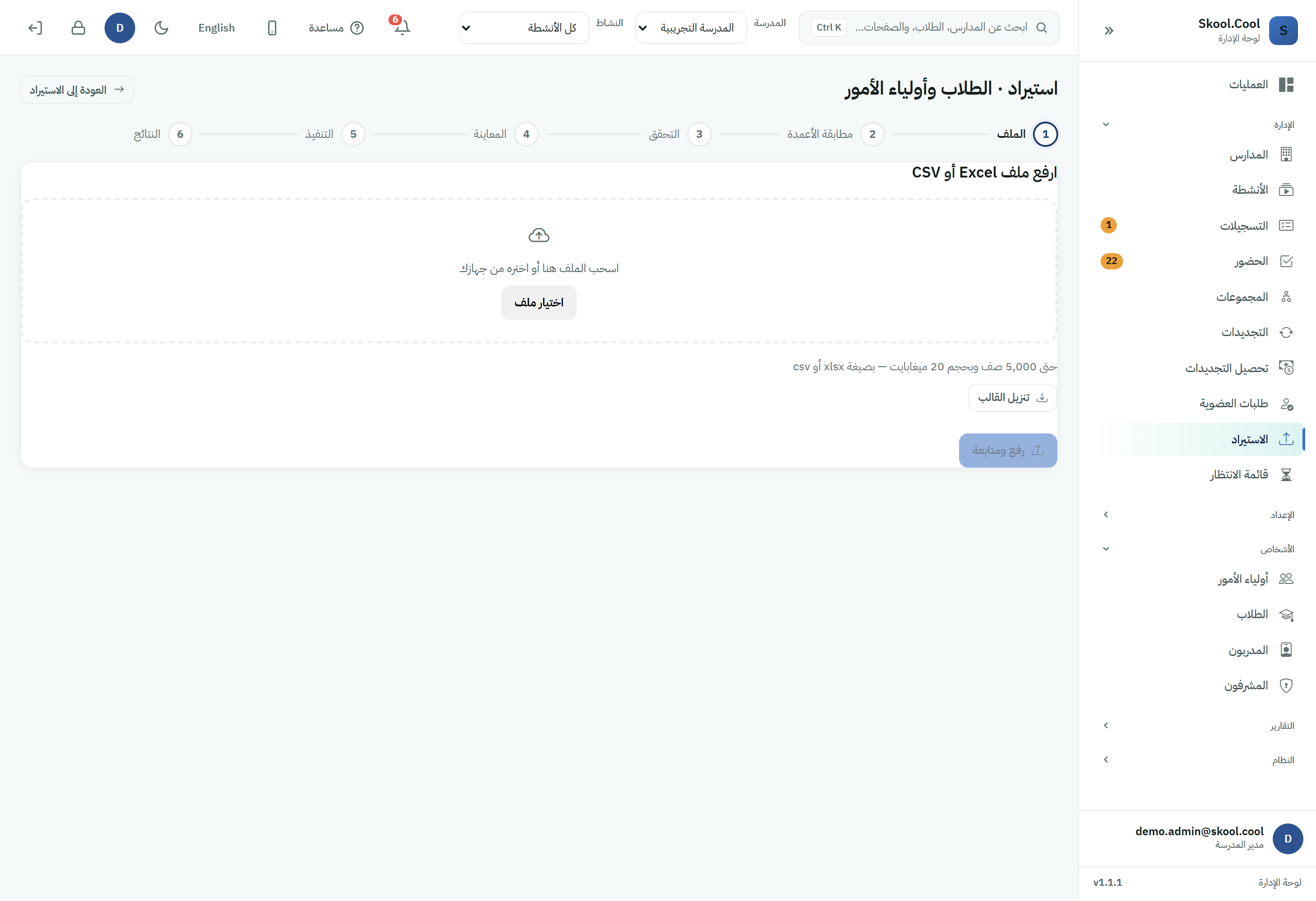
يعمل الاستيراد على شكل معالج من ست خطوات متسلسلة تظهر في شريط علوي: «الملف» [File] ← «مطابقة الأعمدة» [Map columns] ← «التحقق» [Validation] ← «المعاينة» [Preview] ← «التنفيذ» [Import] ← «النتائج» [Results].
1. نزِّل القالب وابدأ الاستيراد
- من صفحة «الاستيراد»، وفي بطاقة «الطلاب وأولياء الأمور»
[Students & parents]، اضغط «تنزيل القالب»[Download template]للحصول على ملف Excel مهيَّأ بالأعمدة المطلوبة. - اضغط «بدء الاستيراد»
[Start import]لفتح المعالج.
2. عبِّئ بيانات الطلاب في القالب
املأ سطراً لكل طالب. يحتوي القالب على البيانات الأساسية التالية:
- الاسم الأول للطالب (وقد يشمل القالب اسم الأب واسم العائلة للاسم الثلاثي).
- الجنس وتاريخ الميلاد.
- رقم جوال ولي الأمر: مفتاح الربط الأسري؛ يُربط الطالب بولي الأمر صاحب هذا الرقم، ويجب أن يكون الرقم مسجَّلاً لولي أمر من قبل.
لا تقلق حيال ترتيب الأعمدة أو تطابق تسمياتها حرفياً؛ فخطوة «مطابقة الأعمدة» تتكفل بذلك في الخطوة التالية.
3. ارفع الملف (خطوة «الملف»)
اسحب الملف إلى منطقة الرفع أو اضغط «اختيار ملف» [Choose file]، ثم اضغط «رفع ومتابعة» [Upload & continue]. يقرأ النظام أعمدة ملفك ويجهّز خطوة المطابقة.
4. طابِق الأعمدة (خطوة «مطابقة الأعمدة»)
يحاول النظام مطابقة أعمدة ملفك بحقول سكول تلقائياً ويعرض عينة من القيم لكل عمود. راجِع المطابقة، وأكمِل أي حقل إلزامي غير مربوط، ثم اضغط «تحقّق من الصفوف» [Validate rows].
5. راجِع نتائج التحقق (خطوة «التحقق»)
يعرض النظام عدد الصفوف حسب الحالة: «سليم» [Valid]، «تحذير» [Warning]، «خطأ» [Error]. لديك خياران:
- إن وُجدت أخطاء: اضغط «تنزيل ملف الأخطاء»
[Download error file]للحصول على نسخة موضّح فيها سبب كل مشكلة بجانب صفها، أصلِح الصفوف ثم أعد رفع الملف. أو تابِع باستيراد السليم فقط عبر «استيراد الصفوف السليمة فقط»[Import valid rows only]. - إن كان الملف سليماً: اضغط «متابعة للمعاينة»
[Continue to preview].
6. عايِن ثم نفِّذ (خطوتا «المعاينة» و«التنفيذ»)
تُظهر «المعاينة» ملخصاً بما سيحدث قبل أي حفظ: «ستُنشأ» [To create] و«ستُحدَّث» [To update] و«ستُتخطّى» [To skip]. لتأكيد عملية تمسّ عدداً كبيراً من السجلات، قد يُطلب منك كتابة العدد للتأكيد. اضغط «بدء الاستيراد» [Start import] لبدء التنفيذ، وتستطيع مغادرة الصفحة إذ يكمل الاستيراد في الخلفية.
النتيجة المتوقعة
- تظهر خطوة «النتائج»
[Results]بملخص: «استُوردت»[Imported]و«تُخطّيت»[Skipped]و«فشلت»[Failed]. - يظهر الطلاب الجدد في «الطلاب»
[Students]، وأولياء أمورهم في «أولياء الأمور»[Parents]. - لا يتلقى أولياء الأمور أي إشعار، ولا يُنشئ الاستيراد حسابات لهم: يُربط كل طالب بحساب ولي أمره القائم برقم الجوال، فيرى ولي الأمر أبناءه المرتبطين به مباشرةً.
- الخطوة التالية عادةً: إنشاء الأنشطة ثم تسجيل الطلاب فيها. وولي الأمر الذي لم يُنشئ حسابه بعد يُنشئه بنفسه من تطبيق أولياء الأمور، ثم يُعاد استيراد صفّ طالبه (راجع استيراد أولياء الأمور).
الأسئلة الشائعة
وش الفرق بين استيراد الطلاب واستيراد أولياء الأمور؟
استيراد «الطلاب وأولياء الأمور» ينشئ الطالب ويربطه بحساب ولي أمره القائم بالرقم نفسه؛ ولا ينشئ حسابات أولياء أمور جديدة. ولا يوجد في لوحة الإدارة استيراد يُنشئ حسابات أولياء الأمور: يُنشئ ولي الأمر حسابه بنفسه من تطبيق أولياء الأمور برقم جواله، ثم يُربط به طالبه بالاستيراد. التفاصيل في استيراد أولياء الأمور.
ليش بعض الصفوف طلعت «خطأ» ووش أسوي؟
في خطوة «التحقق»، اضغط «تنزيل ملف الأخطاء» لتحصل على ملفك وقد أُضيف إليه سبب كل مشكلة بجانب صفها، ثم صحِّح تلك الصفوف وأعد رفع الملف. وإن أردت المضي بالصحيح فقط، اضغط «استيراد الصفوف السليمة فقط». تفاصيل قواعد التحقق في مرجع الأعمدة.
كيف أعرف وش بيتغيّر قبل ما أنفّذ الاستيراد؟
خطوة «المعاينة» تعرض عدّادات «ستُنشأ» و«ستُحدَّث» و«ستُتخطّى» قبل أي حفظ، وقد تطلب منك كتابة عدد السجلات المتأثرة للتأكيد. لا يُحفظ شيء في قاعدة البيانات إلا بعد ضغطك «بدء الاستيراد».
الأعمدة في ملفي أسماؤها مختلفة، بيشتغل الاستيراد؟
نعم. خطوة «مطابقة الأعمدة» تطابق أعمدة ملفك بحقول سكول تلقائياً حيثما أمكن، وتتيح لك ربط أي عمود يدوياً. أكمِل الحقول الإلزامية ثم اضغط «تحقّق من الصفوف». للتعرف على الحقول المطلوبة راجِع مرجع الأعمدة.
غلطت واستوردت بيانات خطأ، كيف أتراجع؟
افتح عملية الاستيراد المكتملة واضغط «التراجع عن الاستيراد»؛ فيُزيل ما أنشأته العملية من سجلات. أما أي سجل عُدِّل أو استُخدم بعد الاستيراد (تسجيل جديد، أو تعديل يدوي، أو نشر النشاط أو إلغاؤه، أو إضافة جلسة أو توزيع على مجموعة) فيُستثنى من التراجع ويبقى كما هو، أيًّا كان من أجرى التعديل، حتى لو كنت أنت. وتبقى حسابات أولياء الأمور في كل الأحوال: التراجع لا يحذف حساب ولي الأمر ولا يقفله، لأن الحساب مرتبط برقم جوال صاحبه.
وين ألقى صلاحية الاستيراد إذا ما ظهرت لي الشاشة؟
صلاحية الاستيراد تُمنح حسب دورك في المدرسة. إذا لم يظهر «الاستيراد» في مجموعة «شغل اليوم»، فراجِع مسؤول المدرسة أو صفحة الأدوار والصلاحيات لضبط صلاحيات فريقك.
ظهرت لي وظيفة باسم «اقتراحات ربط العائلة» في «الوظائف الأخيرة» ولم أرفع أي ملف. ما هي؟
هذا النوع لا يُرفع كملف من المدرسة. تُجهِّزه المنصة آليًا من مطابقة سجلات الطلاب في نظام المدارس مع حسابات أولياء الأمور، ثم يظهر لكم للمراجعة والاعتماد فقط. اعتماده لا يُنشئ أي طالب ولا وصيّ: كل ما يحدث أن وليّ الأمر يرى في تطبيقه بطاقة تقول «المدرسة تُظهر أن لديك أيضًا…»، وهو وحده من يؤكد أو يرفض. المرفوض لا يُعرض مجددًا. إن لم يصل تاريخ ميلاد الطفل من ملفكم، يطلبه التطبيق من وليّ الأمر عند التأكيد بدلاً من رفض الاقتراح. إن رأيتم في المعاينة عائلة لا تشبه عائلاتكم، لا تعتمدوا الوظيفة وأبلغونا.