توزيع الطلاب على المجموعات (Group Placement)
الهدف
بعد أن يسجّل أولياء الأمور أبناءهم في النشاط الرئيسي ويكتمل الدفع، توزّع إدارة المدرسة كل طالب على المجموعة (Group) المناسبة له داخل النشاط (مثال: مجموعة بنات، ومجموعات بنين حسب الفئة العمرية). تعرض هذه الشاشة عمر الطالب وجنسه، وتوضّح مدى مطابقته لكل مجموعة، وسعة كل مجموعة والمقاعد المتبقية فيها — لتتمّ عملية التوزيع بسرعة وبأقل قدر من الأخطاء، من الحاسب أو من الهاتف.
هذه الشاشة تخصّ الأنشطة التي قُسّمت إلى مجموعات (Groups). لإنشاء المجموعات أولاً راجع المجموعات والأنشطة الممتدة.
متى تحتاج هذه الشاشة؟
بعد اكتمال تسجيلات نشاطٍ مقسَّم إلى مجموعات، عندما تريد وضع كل طالب في المجموعة المناسبة له (حسب العمر والجنس والسعة) قبل بدء الجلسات، أو إعادة توزيع طالب من مجموعة إلى أخرى لاحقاً.
قبل أن تبدأ
- تحتاج صلاحية توزيع الطلاب على المجموعات (تُمنح عادةً لمنسّق المدرسة وأدوار الإدارة). بدونها ترى القائمة للاطّلاع فقط دون أزرار التوزيع.
- يجب أن يكون النشاط مقسَّماً إلى مجموعات مسبقاً — راجع المجموعات والأنشطة الممتدة.
- لا تعرض هذه الشاشة إلا التسجيلات التي يكون فيها الطالب ملتحقاً فعلياً: «مدفوع»
[Paid]، و«دفع المستخدم — بانتظار التأكيد»[User paid]، و«بانتظار تأكيد التجديد»[Awaiting renewal]— وهي دعوة تجديد لم تُسدَّد رسومها بعد، لكن صاحبها طالب عائد يحجز مقعده (راجع مرجع حالات الدفع). وكل هذه التسجيلات قابلة للتوزيع ما لم تكن في قائمة الانتظار. أما التسجيل «قيد المراجعة» أو «بانتظار الدفع» فلا يظهر هنا إطلاقاً؛ تجده في شاشة التسجيلات، ويظهر هنا جاهزاً للتوزيع بمجرد تأكيد دفعه. - لإظهار شارات المطابقة (العمر/الجنس) يجب أن يكون تاريخ ميلاد الطالب وجنسه مسجَّلين في ملفه.
المسار في النظام
تصل إلى الشاشة بإحدى طريقتين:
- من «مركز الأنشطة»
[Activities hub]: افتح النشاط الرئيسي المقسّم إلى مجموعات، ثم اختر «إدارة المجموعات»[Manage groups]. - من صفحة «المجموعات»
[Groups]في القائمة الجانبية: تفتح نظرة عامة على مجموعات المدرسة — كل البرامج ومجموعاتها وحالة التوزيع — ثم اضغط «إدارة التوزيع»[Manage placement]على البرنامج المطلوب. يعمل العنصر بمجرد اختيار المدرسة، ولا يحتاج اختيار نشاط من المُرشِّح.
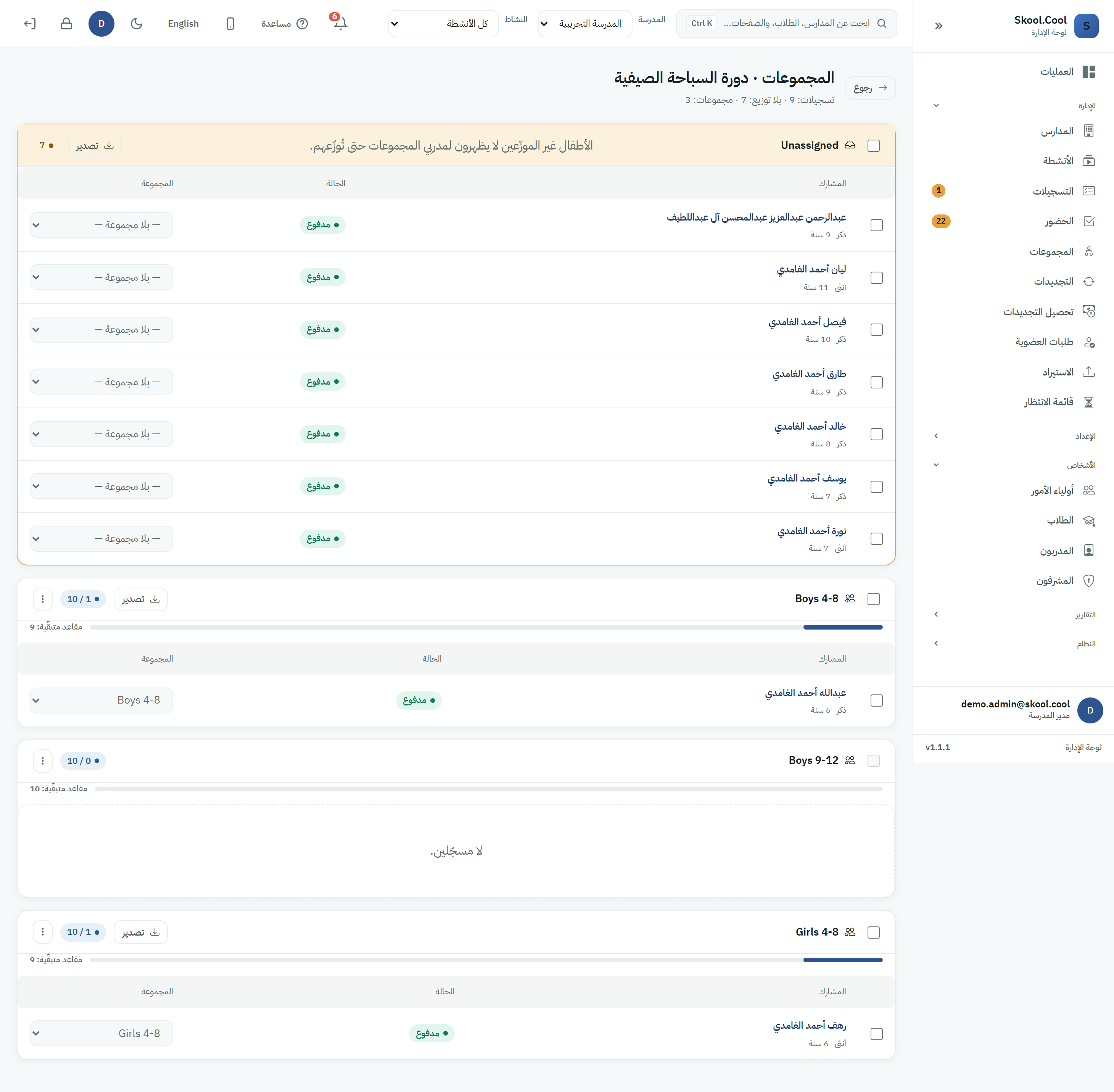
تظهر الشاشة بعنوان «المجموعات» [Groups] يليه اسم النشاط، ويعرض أعلى الصفحة ملخّصاً «تسجيلات: … · بلا توزيع: … · مجموعات: …»: عدد التسجيلات المعروضة على هذه الشاشة، وعدد غير الموزّعين، وعدد المجموعات. ولأن الشاشة لا تعرض التسجيلات «قيد المراجعة» و«بانتظار الدفع» ولا الملغاة، قد يقلّ هذا العدد عمّا تراه للنشاط نفسه في شاشة التسجيلات.
مُرشِّح النشاط [Activity] في الشريط العلوي (على الحاسب) يعمل مع مُبدِّل المدرسة: عند اختيار نشاط، تُصفَّى شاشتا التسجيلات والحضور على هذا النشاط وحده. ويُعاد ضبطه عند تبديل المدرسة. لإلغاء التصفية اختر «كل الأنشطة» [All activities]. ولا يؤثّر هذا المُرشِّح على عنصر «المجموعات» الجانبي — فهو يعمل على مستوى المدرسة كلها.
قراءة الشاشة
تُرتَّب الأسماء في صناديق: صندوق «بلا مجموعة» [Unassigned] في الأعلى، ثم بطاقة مستقلة لكل مجموعة.
1) العمر والجنس على كل صف
يعرض كل صف اسم الطالب ومعه الجنس والعمر (مثال: «ذكر · 7 سنة» [Male 7y]). هاتان المعلومتان هما أساس اختيار المجموعة الصحيحة.
2) شارات المطابقة (Fit)
توضّح شارة صغيرة مدى مناسبة المجموعة للطالب:
| الشارة | معناها |
|---|---|
«مناسب» [Fits] | مطابقة: جنس الطالب وفئته العمرية ضمن قواعد المجموعة. |
«أصغر من اللازم» [Too young] / «أكبر من اللازم» [Too old] | العمر أصغر أو أكبر من الفئة العمرية للمجموعة (تظهر معه تفاصيل العمر مقابل النطاق، مثال: «العمر 7 · 4–8» [age 7 · 4–8]). |
«جنس آخر» [Other gender] | جنس الطالب يختلف عن جنس المجموعة (مثال: ولد على مجموعة بنات). ولا تظهر أبداً على مجموعة مختلطة (مفتوحة للبنين والبنات)، لأنها تناسب أي طالب. |
«ممتلئة» [Full] | المجموعة مكتملة (بلغ عدد أفرادها سعتها). |
هذه الشارات إرشادية فقط؛ فعدم المطابقة في العمر أو الجنس يظهر كـتنبيه لا كمنع. القرار النهائي دائماً بيد منسّق المدرسة، وبإمكانه التوزيع رغم التنبيه بعد كتابة سبب (انظر «التوزيع رغم عدم المطابقة» أدناه). ولإظهار هذه الشارات يلزم أن يكون تاريخ ميلاد الطالب وجنسه مسجَّلين في ملفه.
في صندوق «بلا مجموعة» تظهر شارات المطابقة على كل صف (كما في الجدول أعلاه: مناسب / أصغر / أكبر / جنس آخر / ممتلئة) لتوجيه الاختيار. ولا يعرض النظام مجموعةً «مقترحة» جاهزة بجانب الاسم — فالقرار النهائي يدويّ دائماً بيد المنسّق، اعتماداً على هذه الشارات وعلى سعة كل مجموعة.
شارة «تعارض مُقَرّ به»
قد يظهر على صفّ الطالب، تحت اسمه، وسم «تعارض مُقَرّ به» [Conflict acknowledged] وبجانبه تاريخ الإقرار. يعني أن ولي الأمر أقرّ بتعارض في الجدول عند تسجيل هذا الطالب. والوسم يصف ما حدث عند التسجيل فقط، ولا يَعِد بأن توزيع الطالب على مجموعة بعينها سيتمّ دون نافذة التعارض؛ فذلك يتقرّر عند التوزيع نفسه (انظر «تعارض الجدول الزمني» أدناه).
3) السعة والمقاعد المتبقية
تعرض كل مجموعة شارة العدد الحالي مقابل السعة (مثال: 1 / 10)، وشريط امتلاء، وعدد المقاعد المتبقية («مقاعد متبقّية: 9» [9 seats left]). يتحوّل الشريط إلى اللون التنبيهي عند بلوغ السعة أو تجاوزها.
يوفّر زر «تصدير» [Export] أعلى كل مجموعة تصديرَ أعضائها إلى ملف CSV، ويتضمّن الملف اسم وليّ الأمر، كما يتضمّن الصف والفصل في المدارس التي تعتمد بيانات الطالب المدرسية.
أعمدة كشف التوزيع
يعرض الكشف لكل طالب: «المشارك» [Participant] · «الصف» [Grade] · «الفصل» [Class section] · «الحالة» [Status] · «المجموعة» [Group]. وعمودا الصف والفصل يظهران في المدارس التي تعتمد بيانات الطالب المدرسية ولمن يملك صلاحية الاطّلاع عليها فقط، لأن التوزيع في الغالب يتم على أساس الصف والفصل. وعلى شاشة الجوال يظهران في سطر صغير أسفل اسم الطالب بدل أن يكونا عمودين.
اسم وليّ الأمر لم يعد عموداً مستقلاً في كشف التوزيع، لأن التوزيع يتم على أساس بيانات الطالب لا وليّ أمره. والاسم لم يُحذف من النظام: فهو ما يزال في ملف التصدير، وفي ملف الطالب الذي يُفتح بالضغط على اسمه، ويظهر في خانة «المشارك» في التسجيلات التي سجّلها وليّ الأمر لنفسه.
4) قائمة إجراءات المجموعة (⋮)
تحمل كل بطاقة مجموعة قائمةَ نقاطٍ [⋮] بعنوان «إجراءات المجموعة»، تتيح — بحسب صلاحياتك:
- «تعديل المجموعة»
[Edit group]— يفتح صفحة تعديل بيانات المجموعة (الاسم، السعة، الفئة العمرية، الجدول…). - «إغلاق المجموعة»
[Close group]— يبدأ إغلاق المجموعة. وإذا كانت المجموعة تضمّ طلاباً، يمنع النظام الإغلاق ويوضّح الأثر أولاً — فلا تُغلق مجموعة عامرة قبل معالجة أعضائها.
التوزيع من الهاتف
الشاشة مهيّأة للاستخدام بيد واحدة على الهاتف:
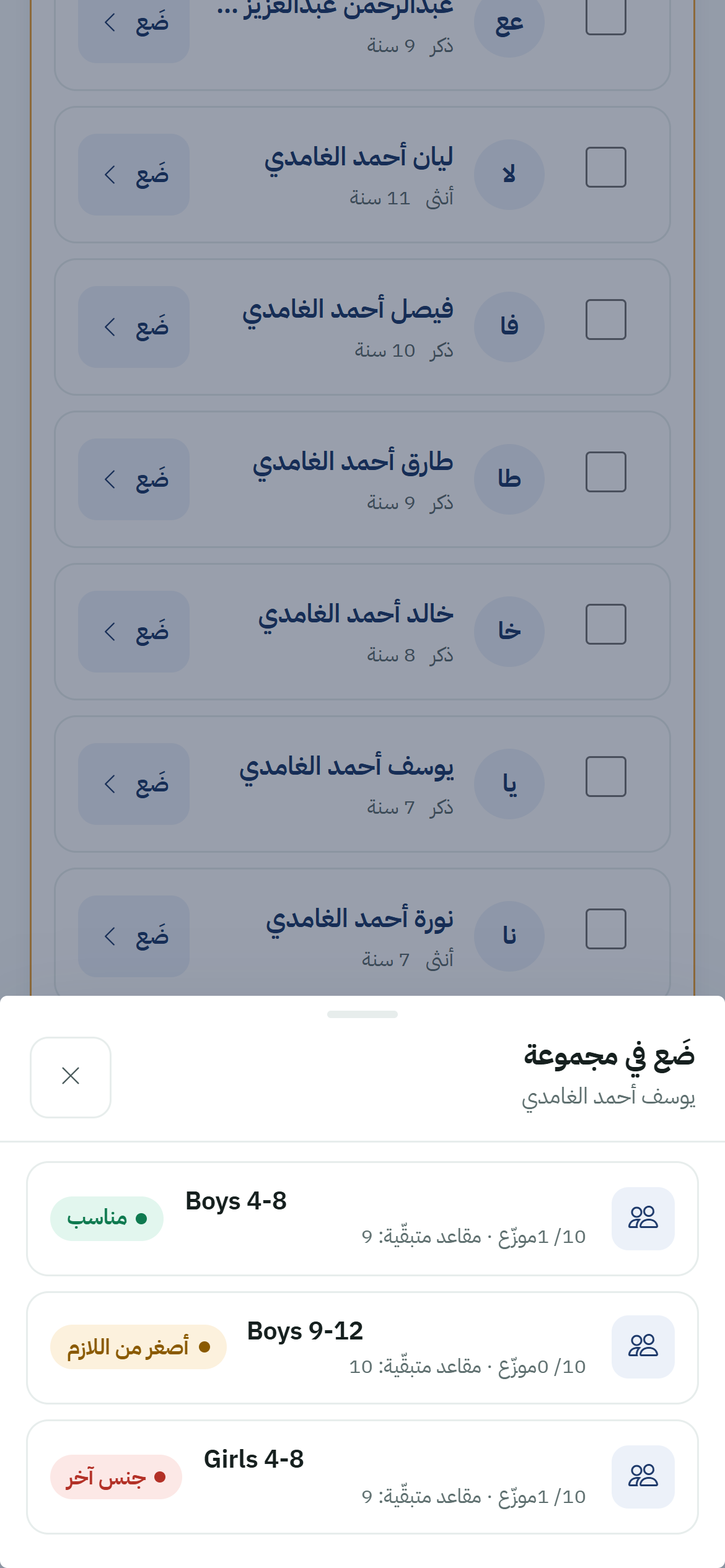
- بجانب اسم الطالب اضغط «ضَع»
[Place]— أو «نقل»[Move]إن كان موزّعاً بالفعل. والطالب الذي ما زال تسجيله في قائمة الانتظار لا يظهر بجانبه زر، بل يظهر السبب مكتوباً تحت اسمه: «في قائمة الانتظار»[On waiting list]. - تفتح قائمة سفلية بعنوان «ضَع في مجموعة»
[Place in a group]تعرض كل المجموعات، وأمام كل مجموعة شارةُ مطابقتها لهذا الطالب وعددُ المقاعد المتبقية فيها. - اضغط المجموعة المناسبة ليتمّ التوزيع فوراً.
لأن القائمة تُظهر مطابقة كل مجموعة للطالب المحدَّد، يتّضح الخيار الصحيح بنظرة واحدة دون الحاجة إلى حفظ قواعد كل مجموعة.
تعبئة مجموعة دفعة واحدة (Fill a group) — من الهاتف
إلى جانب توزيع طالب واحد في كل مرة، تتيح الشاشة على الهاتف طريقةً معاكسة أسرع: تختار المجموعة الهدف أولاً، ثم تضيف إليها الطلاب بنقرة واحدة لكل طالب. تناسب هذه الطريقة تعبئة مجموعة محدَّدة (مثال: «Boys 4-8») من قائمة غير الموزّعين دفعةً واحدة. وهي متاحة على الهاتف فقط (تختفي في العرض على الحاسب حيث تُستخدم القائمة المنسدلة على كل صف).
- أعلى الشاشة يظهر صفٌّ من شارات المجموعات تحمل كلٌّ منها اسم المجموعة وعددها الحالي مقابل سعتها (مثال:
3/10)، تحت عنوان «املأ المجموعة»[Fill a group]. - اضغط شارة المجموعة التي تريد تعبئتها لتفعيلها هدفاً. وقبل الاختيار يظهر إرشاد: «اختر مجموعة ثم انقر على الطلاب لإضافتهم»
[Pick a group, then tap students to add them]. واضغط الشارة نفسها مرة أخرى لإلغاء التفعيل. - بعد التفعيل يظهر بجانب كل طالب زر «أضِف»
[Add]يُضيفه مباشرةً إلى المجموعة المفعّلة. وتُحسب شارة المطابقة على كل بطاقة الآن مقابل المجموعة المفعّلة لتوجّه نقرتك التالية. - الطالب الموجود مسبقاً في المجموعة المفعّلة يظهر بجانبه «في المجموعة»
[In group]بدل زر الإضافة، والطالب الذي ما زال تسجيله في قائمة الانتظار لا يظهر بجانبه زر الإضافة، ويظهر السبب مكتوباً تحت اسمه («في قائمة الانتظار»[On waiting list])، فلا يمكن إضافته حتى تقبله من قائمة الانتظار. - يبقى أسفل الشاشة شريطٌ ثابت يبيّن المجموعة المفعّلة وعددها الحيّ وعدد ما أضفته في هذه الجلسة («أُضيف N»
[N added])، مع زرَّي «تراجع»[Undo]للتراجع عن آخر إضافة و«تم»[Done]للخروج من وضع التعبئة.
تعمل التعبئة السريعة ضمن الضوابط نفسها: إضافة طالب لا يطابق المجموعة المفعّلة (عمراً أو جنساً) تُظهر نافذة «تحقّق من ملاءمة المجموعة» [Check the group fit] التي تطلب سبباً ثم «أضِف رغم ذلك» [Place anyway]، ويسري كذلك تنبيه تعارض الجدول الزمني — تماماً كالتوزيع العادي (انظر «التوزيع رغم عدم المطابقة» أدناه). فهي تختصر الخطوات دون أن تُسقط أيّ ضابط.
تتوفّر الأداة نفسها بالأزرار نفسها ضمن واجهة الهاتف المخصّصة للعمل الميداني للطاقم: «املأ المجموعة» و«أضِف» و«تراجع» و«تم»، مع عدّاد «أُضيف N».
التوزيع من الحاسب
في العرض على الحاسب يظهر لكل صف قائمة «المجموعة» [Group] منسدلة؛ اختر منها المجموعة لتوزيع الطالب مباشرة، أو اختر «— بلا مجموعة —» [— Unassigned —] لإرجاعه غير موزّع.
التوزيع الجماعي (Bulk)
لتوزيع عدة طلاب دفعة واحدة:
- حدِّد المربّعات بجانب الطلاب المطلوبين (أو استخدم مربّع أعلى الصندوق لتحديد الكل).
- يظهر شريط سفلي يبيّن عدد المحدَّدين («محدَّد: N»
[N selected]). - اختر المجموعة الهدف: «أسنِد إلى مجموعة»
[Assign to group]على الهاتف، أو «أسنِد المحدَّدين إلى…»[Assign selected to…]ثم «إسناد»[Assign]على الحاسب. - أثناء الإسناد يُقفَل التحديد وبقية أدوات التوزيع في الشاشة حتى يصل الرد، وكذلك في واجهة العمل الميداني. وإن انتقلت إلى صفحة أخرى في هذه الأثناء فسينتظر الانتقال الرد: يتمّ إذا وُزِّع الطلاب، ويُلغى إذا رُفض الإسناد أو طُلب سببٌ لتوزيع بعضهم، فتبقى في الصفحة لترى الرسالة أو النافذة.
لا يُتاح تحديد التسجيلات التي ما زالت في قائمة الانتظار؛ يظهر مربّع التحديد بجانبها معطّلاً، ولا يمكن توزيعها حتى تقبلها من قائمة الانتظار. أما التسجيلات التي لم يكتمل دفعها فلا تظهر في هذه الشاشة أصلاً (انظر «قبل أن تبدأ»).
التوزيع رغم عدم المطابقة (تجاوز)
عند توزيع طالب على مجموعة لا يطابقها (عمراً أو جنساً)، تظهر نافذة «تحقّق من ملاءمة المجموعة» [Check the group fit] تلخّص سبب عدم المطابقة وتطلب سبباً في حقل إلزامي («سبب الإضافة رغم ذلك» [Reason for placing anyway])، ثم يكتمل التوزيع بالضغط على «أضِف رغم ذلك» [Place anyway]. يُحفَظ السبب مع عملية التوزيع للرجوع إليه لاحقاً.
إذا تعارضت مواعيد المجموعة مع نشاطٍ آخر للطالب، يظهر تنبيه منفصل «تعارض في الجدول» [Schedule conflict] يُعالَج بالطريقة نفسها (سبب تجاوز يُوثَّق ويُشعَر به وليّ الأمر)، ويحمل حقل السبب عبارة «لماذا توزّع رغم التعارض؟» ثم يكتمل التوزيع بالضغط على «أسنِد رغم ذلك» [Assign anyway]. تسمّي النافذة كل طالب، وقد تذكر تحت اسمه أن ولي الأمر أقرّ بهذا التعارض نفسه عند التسجيل، أو أن ولي الأمر أقرّ بتعارض لكن إقراره لا يشمل هذا التوزيع (ومنه كل إقرار بتعارض جزئي). وفي التوزيع الجماعي تجمع نافذة واحدة كل الطلاب الذين يحتاجون إلى سبب.
ولا تظهر النافذة أصلاً إذا كان ولي الأمر قد أقرّ عند التسجيل بتعارض كامل، وكان كل تداخل يُنشئه هذا التوزيع قد أقرّ به من قبل (النشاط الآخر نفسه، والتواريخ والأوقات نفسها): يُوزَّع الطالب مباشرةً دون سبب، وتظهر رسالة «وُزّع {name} دون سبب تجاوز لأن ولي الأمر أقرّ بالتعارض نفسه عند التسجيل» [{name} was placed without an override reason: the parent acknowledged this exact conflict at registration]. أما الإقرار بتعارض جزئي فلا يُغني عن السبب أبداً. التفاصيل في تعارض الجدول الزمني للطالب.
التراجع عن آخر توزيع (Undo)
بعد كل عملية توزيع (فردية أو جماعية) يظهر إشعار مؤقّت يحتوي زر «تراجع» [Undo] يتيح التراجع عن آخر عملية خلال ثوانٍ قليلة.
إذا اصطدمت إعادة الطلاب إلى أماكنهم السابقة بتعارض في الجدول، تفتح نافذة لا يُعاد فيها أحد قبل تأكيدك. نصّها لطالب واحد: «إعادة هذا الطفل إلى مكانه السابق تتعارض مع أنشطته الأخرى. لم يُعَد بعد.» ولعدّة طلاب: «أطفال تتعارض إعادتهم إلى مكانهم السابق مع أنشطتهم الأخرى: {n}. لم يُعَد أحد منهم بعد.» اكتب السبب في الحقل الذي يحمل عبارة «لماذا تُعيد رغم التعارض؟»، ثم اضغط «أعِد رغم ذلك» [Move back anyway]. سبب واحد يُعيدهم جميعاً.
نقل الطالب أو إزالته من مجموعة
- النقل: اضغط «نقل»
[Move]بجانب طالب موزَّع ثم اختر المجموعة الجديدة. - الإزالة: من القائمة السفلية على الهاتف اختر «أزِل من المجموعة»
[Remove from group]لإرجاعه غير موزّع (أو اختر «— بلا مجموعة —» من القائمة المنسدلة على الحاسب).
النتيجة المتوقعة
بمجرد إتمام التوزيع يُحفَظ فوراً: ينتقل الطالب إلى بطاقة مجموعته، ويتحدّث عدّاد المجموعة والمقاعد المتبقية مباشرة، ويتقلّص صندوق «بلا مجموعة». يبقى بإمكانك النقل أو الإزالة أو التراجع في أي وقت.
حالات قد تظهر
- «لا توجد مجموعات في هذا البرنامج بعد.»
[This program has no groups yet]— أضِف المجموعات أولاً من إدارة النشاط، ثم وزّع المسجّلين هنا. - «لا مسجّلين.»
[No registrants]— لا يوجد طلاب في هذه المجموعة بعد. - «بانتظار تأكيد التجديد»
[Awaiting renewal]في عمود «الحالة» (على الحاسب) — دعوة تجديد لم تؤكّدها الأسرة ولم تُسدَّد رسومها بعد. يمكنك توزيع الطالب الآن، ولا يلزم انتظار الدفع. - طالب مسجّل لا يظهر في أيّ صندوق — تسجيله «قيد المراجعة» أو «بانتظار الدفع» أو مُلغى، وهذه التسجيلات لا تعرضها شاشة التوزيع. تابعه من شاشة التسجيلات (انظر الأسئلة الشائعة أدناه).
- «في قائمة الانتظار»
[On waiting list]— التسجيل ما زال في قائمة الانتظار، فلا يُتاح توزيعه حتى تقبله منها — راجع قائمة الانتظار. - «الأطفال غير الموزّعين لا يظهرون لمدربي المجموعات حتى تُوزّعهم» — تلميح فوق صندوق «بلا مجموعة». المدرب المعيّن على مجموعة يرى أطفال مجموعته فقط؛ الطالب الذي لم يُوزَّع بعد يبقى مرئيًا للإدارة وللمدرب المعيّن على البرنامج الرئيسي، ويصله مدرب المجموعة فور توزيعه. راجع ماذا يرى المدرب؟.
الأسئلة الشائعة
وش معنى شارة «أصغر من اللازم» أو «جنس آخر»؟ وهل تمنعني من التوزيع؟ هي شارات إرشادية فقط تنبّه إلى عدم تطابق العمر أو الجنس مع قواعد المجموعة، ولا تمنع التوزيع. إذا وزّعت الطالب رغمها تظهر نافذة «تحقّق من ملاءمة المجموعة» تطلب سبباً، ثم اضغط [أضِف رغم ذلك] ليُحفَظ السبب مع العملية.
ليش ما ألقى طالب مسجّل في شاشة التوزيع؟
غالباً لأن تسجيله لم يكتمل دفعه بعد: شاشة التوزيع لا تعرض التسجيل «قيد المراجعة» أو «بانتظار الدفع» (ولا الملغى) في أيّ صندوق. ابحث عن الطالب في شاشة التسجيلات، وستجده عادةً ضمن تصنيف «بحاجة إلى إجراء» [Needs action]. أكمِل مراجعته أو أكّد دفعه — راجع تأكيد الدفع نقداً — وبمجرد تأكيد الدفع يظهر هنا وتستطيع توزيعه.
وانتبه في التجديد: دعوة «بانتظار تأكيد التجديد» تظهر هنا ويمكن توزيعها، لكن حين تؤكّد الأسرة التجديد ينتقل التسجيل إلى «بانتظار الدفع» فيختفي من شاشة التوزيع حتى تُحصَّل رسومه — راجع التجديدات.
ليش ما أقدر أوزّع طالب يظهر في القائمة؟ زرّه مقفل. تسجيله ما زال «في قائمة الانتظار». اقبل تسجيله من قائمة الانتظار أولاً، ثم عُد ووزّعه.
وشلون أعبّي مجموعة كاملة بسرعة من الجوال؟ استخدم شريط «املأ المجموعة» أعلى الشاشة: اضغط شارة المجموعة الهدف لتفعيلها، ثم اضغط [أضِف] بجانب كل طالب لإضافته مباشرة. يظهر شريط سفلي بالعدد الحيّ وزرَّي [تراجع] و[تم].
غلطت في التوزيع — كيف أرجّع الطالب؟ بعد كل عملية يظهر إشعار يحمل زر [تراجع] يعيد الطالب إلى مكانه السابق خلال ثوانٍ. ولنقله إلى مجموعة أخرى اضغط [نقل]، ولإخراجه اختر [أزِل من المجموعة] (أو «— بلا مجموعة —» على الحاسب).
طلع لي تنبيه «تعارض في الجدول» وأنا أوزّع — وش أسوي؟ يعني أن مواعيد المجموعة تتقاطع مع نشاط آخر للطالب. راجع تفاصيل التعارض، وإن أردت المتابعة اكتب سبب التجاوز وأكمِل — التفاصيل في تعارض الجدول الزمني للطالب.