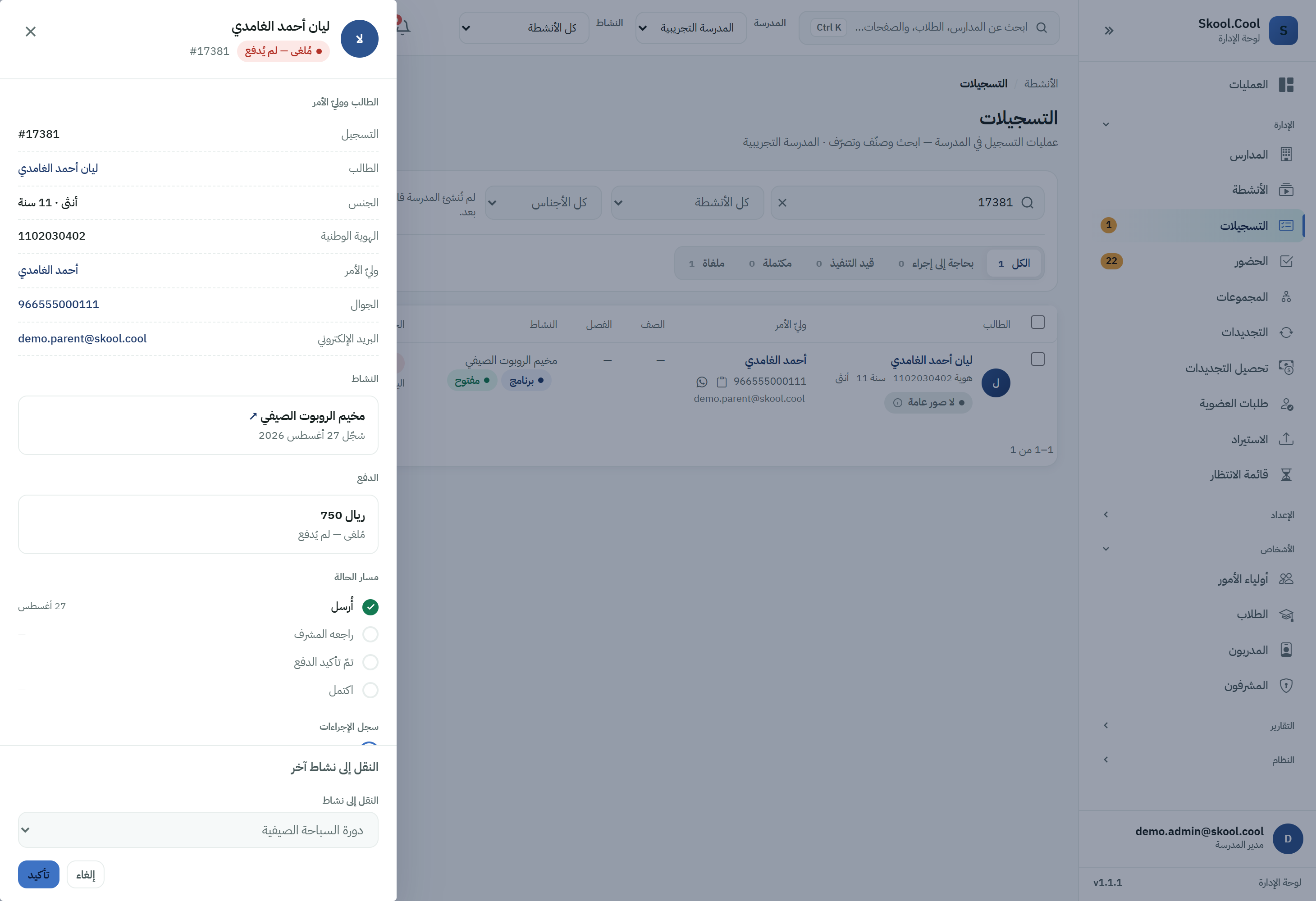
نقل طالب من نشاط إلى آخر
الهدف
نقل تسجيل طالب من نشاط إلى نشاط آخر داخل نفس المدرسة. ينتقل نفس التسجيل بسجله وتاريخه إلى النشاط الجديد دون إعادة إدخال بيانات الطالب من الصفر.
متى تحتاج هذه الخاصية؟
- تسجيل الطالب بالخطأ في نشاط والمقصود نشاط آخر (مثال: نقله من نادي الرسم إلى نادي الخط العربي).
- رغبة ولي الأمر في تبديل النشاط لعدم ملاءمة المستوى أو المواعيد.
لتبديل مجموعة الطالب داخل النشاط نفسه لا تستخدم النقل — استخدم توزيع المجموعات. النقل مخصّص للانتقال إلى نشاط مختلف تماماً.
قبل أن تبدأ
- تحتاج صلاحية نقل الطالب إلى نشاط آخر (أو صلاحية إدارة التسجيلات الشاملة على المدرسة).
- تأكد من اختيار المدرسة الصحيحة من مبدّل المدارس أولاً.
- لا يظهر إجراء النقل إلا لتسجيلات في حالات معيّنة (انظر «أي التسجيلات يمكن نقلها؟» أدناه)، وأن يكون النشاط الوجهة مفتوحاً للتسجيل وله سعة متاحة.
المسار في النظام
القائمة الجانبية > مجموعة «شغل اليوم» [Today's work] > «التسجيلات» [Registrations] (بعد اختيار المدرسة) > اضغط «إدارة» [Manage] على صف الطالب لفتح اللوحة الجانبية، أو افتح صفحة «إدارة التسجيل» [Registration management].
أي التسجيلات يمكن نقلها؟
لا يتاح إجراء «النقل إلى نشاط آخر» [Transfer To Another Activity] إلا عندما تكون حالة التسجيل واحدة من الحالات التالية:
- «مرفوض»
[Rejected] - «مُلغى — لم يُدفع»
[Cancelled — no payment] - «مدفوع»
[Paid]
في الحالات الأخرى (مثل «قيد المراجعة» [Pending review] أو «بانتظار الدفع» [Awaiting payment]) لا يظهر إجراء النقل.
الخطوات التشغيلية
- افتح تسجيل الطالب بالضغط على «إدارة»
[Manage]لفتح اللوحة الجانبية، أو انتقل إلى صفحة «إدارة التسجيل»[Registration management]. - من إجراءات التسجيل اختر «النقل إلى نشاط آخر»
[Transfer To Another Activity]. - من القائمة المنسدلة «اختر نشاطًا»
[Select Activity]اختر النشاط الوجهة. (النشاط الحالي والأنشطة الفرعية/المجموعات مستبعدة تلقائياً من القائمة؛ لا يمكن النقل إليها.) - اضغط «تأكيد»
[Confirm].
إذا تعارض النشاط الجديد مع جدول الطالب
إذا كانت مواعيد النشاط الوجهة تتعارض مع أنشطة الطالب الأخرى، يوقف النظام النقل ويعرض الحصص المتعارضة مع رسالة تنبيه، ولا يُنفَّذ النقل تلقائياً.
يمكنك المتابعة رغم التعارض بالضغط على «نقل رغم التعارض» [Transfer anyway] بعد كتابة سبب إلزامي يُوثَّق في سجل الإجراءات، ويصل تنبيه بذلك إلى ولي الأمر وإلى مدرِّب النشاط الجديد. للتفاصيل: تعارض المواعيد.
النتيجة المتوقعة
عند نجاح النقل:
- ينتقل نفس التسجيل إلى النشاط الجديد، ويُضاف الانتقال إلى سجل التسجيل (يبقى تاريخه محفوظاً).
- تتحدّث حالة التسجيل بحسب حالته قبل النقل:
- «مرفوض»
[Rejected]← يصبح «قيد المراجعة»[Pending review](يحتاج اعتماداً من جديد). - «مُلغى — لم يُدفع»
[Cancelled — no payment]← يصبح «بانتظار الدفع»[Awaiting payment]؛ وإذا كان سعره الجديد صفراً (نشاط مجاني، أو خصم إخوة كامل) يصبح «مدفوع»[Paid]مباشرة. - «مدفوع»
[Paid]← يبقى «مدفوع»[Paid]على النشاط الجديد.
- «مرفوض»
- يتحدّد سعر التسجيل بحسب ما دُفع عليه:
- التسجيل الذي لم يُدفع عليه شيء («مرفوض» أو «مُلغى — لم يُدفع») يأخذ رسوم النشاط الجديد، مع خصم الإخوة إن انطبق.
- التسجيل «المدفوع»، أو الذي حُصِّل عليه أي مبلغ، أو عليه دفعة إلكترونية لم تكتمل بعد، يحتفظ بسعره السابق.
- إذا كان للطالب مكان في مجموعة ضمن النشاط القديم، يُلغى ذلك التخصيص (المجموعات تتبع النشاط الأصلي).
- يصل بريد إلى ولي الأمر يعلمه بالنقل.
إذا احتفظ التسجيل بسعره السابق واختلف عن رسوم النشاط الجديد، تظهر في بطاقة الدفع داخل اللوحة الجانبية للتسجيل ملاحظة: «نُقل هذا التسجيل إلى هذا النشاط من نشاط آخر، وسعره … بينما رسوم هذا النشاط الآن …». لا يحتسب النظام الفرق ولا يسوّيه تلقائياً؛ عالِج الفرق (تحصيلاً أو إرجاعاً) يدوياً وفق سياسة مدرستك — راجع تأكيد الدفع النقدي.
قيود وملاحظات
- داخل نفس المدرسة فقط: لا يمكن نقل التسجيل إلى نشاط في مدرسة أخرى.
- لا نقل إلى نشاط فرعي/مجموعة: المجموعات أماكن داخل النشاط نفسه، وليست وجهة نقل — استخدم توزيع المجموعات.
- لا نقل إلى نشاط ملغى، ولا إلى نشاط بلغ سعته الكاملة.
- منع التكرار: إذا كان الطالب مسجّلاً مسبقاً في النشاط الوجهة يمنع النظام النقل لتفادي التسجيل المكرّر.
الأسئلة الشائعة
ليش ما ألقى زر النقل عند بعض التسجيلات؟ لأن إجراء [النقل إلى نشاط آخر] لا يظهر إلا للتسجيلات في حالة «مرفوض» أو «مُلغى — لم يُدفع» أو «مدفوع». افتح التسجيل من [إدارة] في قائمة التسجيلات للتأكد من حالته.
وش يصير لتسجيل الطالب بعد النقل؟ ينتقل نفس التسجيل إلى النشاط الجديد ويُحفظ في سجله. تتغيّر الحالة تبعاً لما قبلها: «مرفوض» يصبح «قيد المراجعة»، و«مُلغى — لم يُدفع» يصبح «بانتظار الدفع» (أو «مدفوع» إذا صار سعره الجديد صفراً)، و«مدفوع» يبقى «مدفوع». لا يُنشأ سجل جديد منفصل.
كيف أنقل الطالب لمجموعة ثانية داخل نفس النشاط؟ النقل مخصّص للأنشطة المختلفة فقط ولا يقبل الأنشطة الفرعية وجهةً. لتبديل المجموعة داخل النشاط نفسه استخدم [توزيع المجموعات] من صفحة توزيع المجموعات.
النشاط الجديد يتعارض مع موعد نشاط ثاني للطالب — أقدر أكمل؟ نعم. بعد أن يعرض النظام الحصص المتعارضة، اضغط [نقل رغم التعارض] واكتب سبباً إلزامياً يُوثَّق. تفاصيل التعامل مع التعارض في تعارض المواعيد.
رسوم النشاط الجديد تختلف — وش يصير للسعر؟ إذا لم يُدفع على التسجيل شيء، يأخذ رسوم النشاط الجديد تلقائياً (مع خصم الإخوة إن انطبق). أمّا التسجيل المدفوع، أو الذي حُصِّل عليه مبلغ، أو عليه دفعة إلكترونية لم تكتمل، فيحتفظ بسعره، وتظهر في لوحته الجانبية ملاحظة بسعره ورسوم النشاط الحالية. لا يسوّي النظام الفرق تلقائياً؛ عالِجه يدوياً وفق سياسة مدرستك، وسجّل الدفعات عبر تأكيد الدفع النقدي.