جدولة الجلسات الأسبوعية للنشاط
الهدف
توزيع جلسات النشاط (الحصص) على أيام الأسبوع وتحديد وقت كل جلسة، لبناء الجدول الأسبوعي الذي يُبنى عليه تحضير الطلاب لكل جلسة.
متى تحتاج هذه الشاشة؟
- عند تصميم جدول الجلسات لنشاط جديد بعد إنشائه وضبط نطاق تواريخه.
- عند إضافة أو إلغاء جلسات ضمن أسبوع معيّن (إجازة طارئة، تمديد، إعادة توزيع الأيام).
- عند تغيير وقت جلسة (مثل نقلها من الفترة الصباحية للمسائية).
قبل أن تبدأ
- تحتاج صلاحية جدولة النشاط (حفظ الجلسات الأسبوعية)؛ بدونها لا يظهر إجراء «الجدول» ولا زر الحفظ.
- يُضبط نطاق التواريخ (تاريخ البداية وتاريخ النهاية) أولاً عند إنشاء النشاط أو من شاشة تعديله، لأن الشبكة الأسبوعية تُبنى داخل هذا النطاق فقط. راجع إنشاء نشاط جديد.
- إذا كان أحد التاريخين غير محدَّد، فلا تظهر الشبكة: تعرض الشاشة رسالة «حدّد التواريخ أولًا»
[Set the dates first]مع زر «تعديل النشاط»[Edit activity](أو «تعديل المجموعة»[Edit group]) الذي يفتح شاشة التعديل مباشرة، ولا يظهر زر «حفظ الجدول» حتى تُضبط التواريخ.
- إذا كان أحد التاريخين غير محدَّد، فلا تظهر الشبكة: تعرض الشاشة رسالة «حدّد التواريخ أولًا»
- إذا كان لدى النشاط تسجيلات نشطة، يصبح تعديل الجدول مقفلاً إلا لمن يملك صلاحية «تعديل التواريخ/الجدول بعد التسجيلات».
- يُفضّل التنسيق المسبق مع المدرب المسؤول لضمان توافق المواعيد وعدم تعارضها مع أنشطة أخرى مسندة إليه.
المسار في النظام
القائمة الجانبية > «الأنشطة» [Activities] > افتح النشاط وإجراءاته، ثم اختر «الجدول» [Schedule]. تُفتح شاشة «جدول النشاط» [Activity schedule] بعنوانها الفرعي «حدّد أوقات الجلسات الأسبوعية».
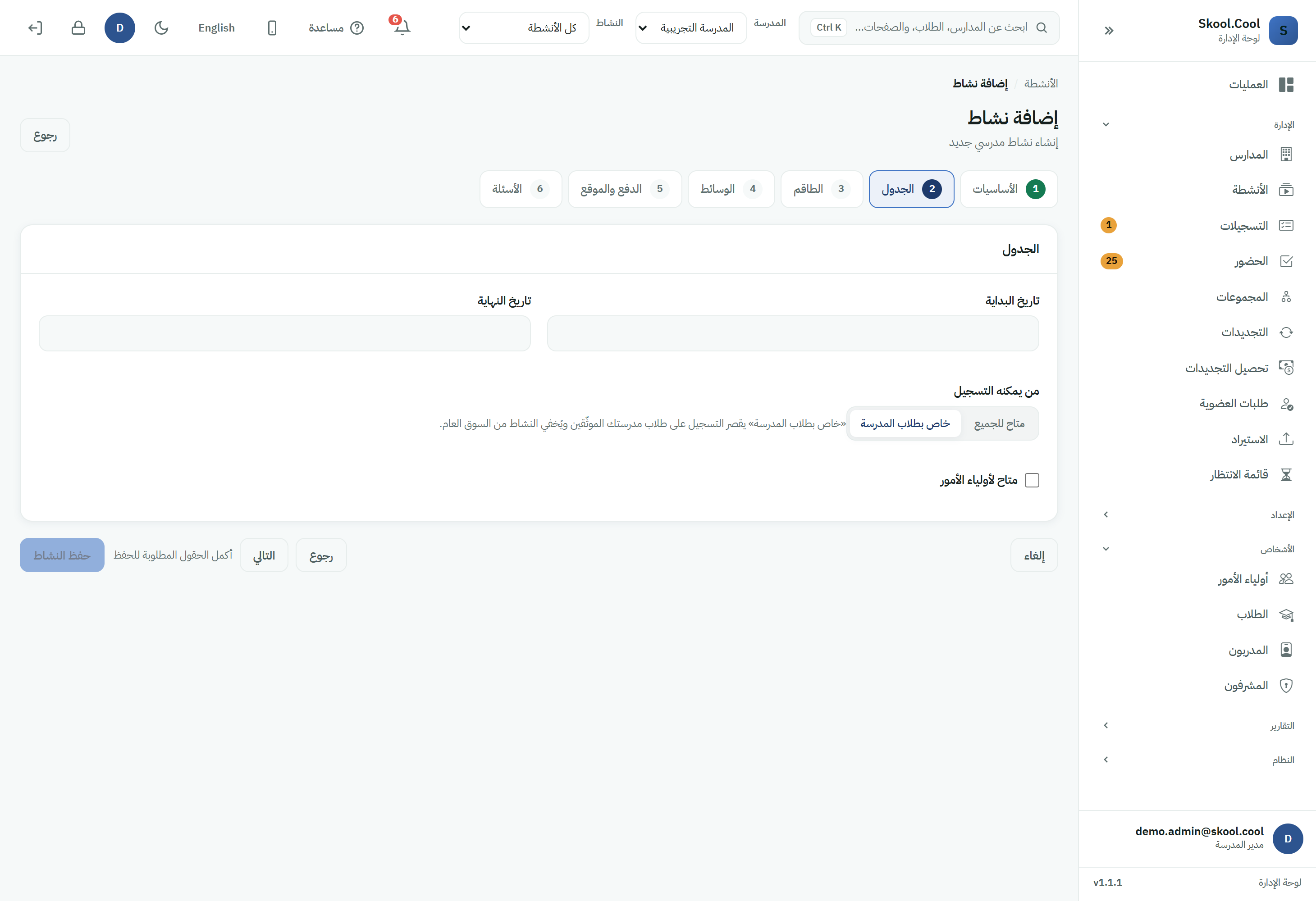
لتغيير نطاق التواريخ نفسه (البداية/النهاية)، ادخل «تعديل»
[Edit]وانتقل لخطوة «الجدول»[Schedule]— أما توزيع الجلسات على الأيام والأوقات فيتم في شاشة «جدول النشاط» الموصوفة هنا.
الخطوات التشغيلية
1. اقرأ ملخّص الجدول أعلى الشاشة
في أعلى بطاقة «الجلسات الأسبوعية» [Weekly sessions] تظهر ثلاث بطاقات معلومات:
- «تاريخ البداية»
[Start date]و«تاريخ النهاية»[End date]— للقراءة فقط (يُعدَّلان من شاشة تعديل النشاط). - «الجلسات المختارة»
[Selected sessions]— عدّاد حيّ لعدد الجلسات المفعّلة والصحيحة، يتحدّث مع كل تغيير.
2. اختر أيام الجلسات وأوقاتها
تعرض الشبكة صفوفاً لكل أسبوع («الأسبوع 1» [Week 1]، «الأسبوع 2»…) وأعمدة لأيام الأسبوع من «السبت» [Saturday] إلى «الجمعة» [Friday]. في كل خلية يوم يظهر تاريخه، ثم:
- فعّل خانة «الجلسة»
[Session]في اليوم الذي ستقام فيه حصة. - اختر وقت بدء الجلسة من القائمة الأولى، ثم وقت انتهائها من القائمة الثانية.
- تُعرض الأوقات بنظام 12 ساعة بلاحقة «ص»/«م» وبخطوات ربع ساعة (مثال: من
5:00 مإلى6:30 م).
- تُعرض الأوقات بنظام 12 ساعة بلاحقة «ص»/«م» وبخطوات ربع ساعة (مثال: من
- كرّر ذلك لكل يوم تريده. يتحدّث عدّاد «الجلسات المختارة» فوراً مع كل تفعيل.
3. استخدم أدوات التكرار لتسريع الإدخال
بدل إدخال كل يوم يدوياً، تنسخ الأزرار المصغّرة داخل كل خلية وقتَ اليوم إلى ما بعده:
- «كرّر لليوم التالي»
[Repeat next day]— ينسخ الوقت والتفعيل لليوم الذي يليه. - «كرّر لليوم بعد التالي»
[Repeat day after next]— ينسخهما لليوم الذي بعده بيوم. - «كرّر للأسابيع التالية»
[Repeat next weeks](في نهاية صف الأسبوع) — ينسخ نمط الأسبوع الحالي كاملاً لكل الأسابيع اللاحقة. - «مسح الجدول»
[Clear schedule]— يصفّر كل الجلسات للبدء من جديد (يظهر فقط عندما يكون الجدول قابلاً للتعديل).
4. احفظ الجدول
اضغط «حفظ الجدول» [Save schedule] في أعلى الشاشة. عند النجاح تظهر رسالة «تم حفظ جدول النشاط بنجاح.». للخروج دون حفظ اضغط «رجوع» [Back].
يحفظ الزر ما في الشبكة فقط: الجلسات التي لا تعرضها الشبكة تبقى كما هي، إلا ما حذفته منها بنفسك — راجع جلسات لا يعرضها الجدول أدناه.
النتيجة المتوقعة
- تُحفظ الجلسات المفعّلة وتصبح الأساس الذي يُبنى عليه تحضير الطلاب لكل جلسة — راجع تحضير الجلسة.
- يعكس عدّاد «الجلسات المختارة» العدد النهائي للجلسات المجدولة ضمن نطاق تواريخ النشاط.
تعديل الجدول بعد التسجيل والحضور
يتصرّف النظام بحذر بمجرد ارتباط النشاط بأُسر أو بحضور مسجَّل — لا يحذف جلسات تلقائياً أبداً:
- تسجيلات نشطة (بلا صلاحية التعديل بعد التسجيل): يُقفل الجدول بالكامل وتظهر لك رسالة «الجدول مقفل — هناك أُسر مسجّلة فعليًا. يتطلّب تغييره صلاحية «تعديل التواريخ/الجدول بعد التسجيلات».».
- تسجيلات نشطة (مع الصلاحية): يمكنك التعديل، لكن تظهر رسالة «هناك أُسر مسجّلة فعليًا — حفظ تغييرات الجدول سيُشعرهم داخل التطبيق.» — أي إن كل حفظ يُرسل إشعاراً لأولياء الأمور.
- جلسات رُصد لها حضور: تبقى مقفلة للجميع («الجلسات التي رُصد لها حضور تبقى مقفلة — الحضور سجلّ تاريخي.»)، فلا يمكن تغيير يومها أو وقتها لأنها سجلّ لا يُمَس.
جلسات لا يعرضها الجدول
تُبنى الشبكة داخل نطاق تواريخ النشاط فقط، وتعرض جلسة واحدة لكل يوم. فإذا غيّرت تاريخ البداية أو النهاية وأصبحت بعض الجلسات خارج النطاق الجديد، أو كان في يومٍ واحد جلستان، فلن تظهر هذه الجلسات في الشبكة — لكنها لا تُحذف، وما زالت تظهر للأسر والمدربين.
تجدها في قسم مستقل فوق الشبكة بعنوان «جلسات لا يعرضها الجدول» [Sessions the grid does not show]، ولكل جلسة تاريخها ووقتها وسبب عدم ظهورها: «قبل تاريخ البداية» [Before the start date] أو «بعد تاريخ النهاية» [After the end date] أو «جلسة ثانية في اليوم نفسه» [A second session that day].
- حفظ الجدول يُبقيها كما هي. لا تُحذف جلسة منها إلا إذا اخترت ذلك.
- لحذف جلسة: اضغط «حذف»
[Remove]بجانبها — أو «حذف الجلسات القادمة»[Remove the upcoming ones]لتحديدها كلها — ثم اضغط «حفظ الجدول». يمكنك التراجع قبل الحفظ بزر «تراجع»[Undo]. - يُتاح الحذف لجلسة لم تبدأ بعد ولا حضور مسجّل فيها فقط. الجلسة التي بدأت تبقى، وكذلك الجلسة التي فيها حضور، ويُذكر السبب بجانبها.
- لتعيد جلسة إلى الشبكة بدل حذفها، وسّع تاريخَي النشاط من شاشة التعديل بحيث يشملان يومها.
الأسئلة الشائعة
وين ألاقي جدولة الجلسات الأسبوعية؟ من القائمة الجانبية افتح [الأنشطة]، ثم افتح إجراءات النشاط واختر [الجدول] لتُفتح شاشة «جدول النشاط». تأكّد أولاً من ضبط تاريخي البداية والنهاية عند إنشاء النشاط.
وش الفرق بين «وقت النشاط» صباحي/مسائي وأوقات الجلسات؟
«وقت النشاط» [Activity day time] مجرّد تصنيف عام (صباحي/مسائي) يُضبط في أساسيات النشاط للعرض والتصفية، أما وقت كل جلسة الفعلي فيُحدَّد لكل يوم داخل شبكة [الجدول] عبر قائمتي البداية والنهاية.
فتحت «جدول النشاط» وما ظهرت الشبكة — وش السبب؟ غالباً لأن النشاط (أو المجموعة) بلا تاريخ بداية أو تاريخ نهاية، فتظهر رسالة «حدّد التواريخ أولًا». اضغط [تعديل النشاط] (أو [تعديل المجموعة] للمجموعة) في الرسالة نفسها، واضبط التاريخين ثم احفظ، وارجع إلى [الجدول] لتظهر الجلسات وتعدّلها. وإذا ظهرت رسالة «لا توجد أيام للجدولة» فتاريخ النهاية يسبق تاريخ البداية؛ صحّح التاريخين في شاشة التعديل.
كيف أكرّر نفس المواعيد على كل الأسابيع؟ بعد ضبط أسبوع كامل، اضغط [كرّر للأسابيع التالية] في نهاية صف ذلك الأسبوع لينسخ نمطه إلى جميع الأسابيع اللاحقة، ثم اضغط [حفظ الجدول].
ليش ما أقدر أعدّل الجدول؟ غالباً لأن النشاط فيه تسجيلات نشطة فيصبح الجدول مقفلاً، ويتطلّب تعديله صلاحية «تعديل التواريخ/الجدول بعد التسجيلات». كما أن أي جلسة رُصد لها حضور تبقى مقفلة للجميع — راجع تعديل حضور سابق.
غيّرت تواريخ النشاط وصار عندي جلسات خارج النطاق — وش أسوي؟ النظام لا يحذفها تلقائياً، وحفظ الجدول يُبقيها. افتح [الجدول]: تظهر هذه الجلسات في قسم «جلسات لا يعرضها الجدول» فوق الشبكة. اضغط [حذف] بجانب كل جلسة لا تريدها (أو [حذف الجلسات القادمة])، ثم [حفظ الجدول]. الجلسة التي بدأت أو فيها حضور تبقى ولا تُحذف. وإن أردت إبقاءها ضمن الجدول، فوسّع تاريخَي النشاط ليشملاها — راجع دورة حياة الأنشطة.