ضبط السعة والرسوم وطرق الدفع وخصم الإخوة
الهدف
تهيئة القيم المالية للنشاط وتحديد طاقته الاستيعابية القصوى، وضبط طرق تحصيل الرسوم المتاحة لأولياء الأمور، وتفعيل خصم الإخوة عند الحاجة.
متى تحتاج هذه الخاصية؟
- عند تهيئة نشاط لأول مرة قبل نشره للجمهور (كجزء من إنشاء نشاط جديد).
- عند رغبتك في زيادة المقاعد الشاغرة لنشاط عليه طلب متزايد.
- عند تعديل رسوم الاشتراك أو تفعيل سياسة خصم الإخوة الترويجية.
قبل أن تبدأ
- تحتاج إلى صلاحية تعديل النشاط للوصول إلى هذه الحقول وتحديثها.
- طرق الدفع المتاحة للنشاط مقيّدة تلقائياً بالطرق المفعّلة على مستوى فرع المدرسة؛ فإن لم تكن طريقة مفعّلة للمدرسة فلن تظهر كخيار في النشاط.
المسار في النظام
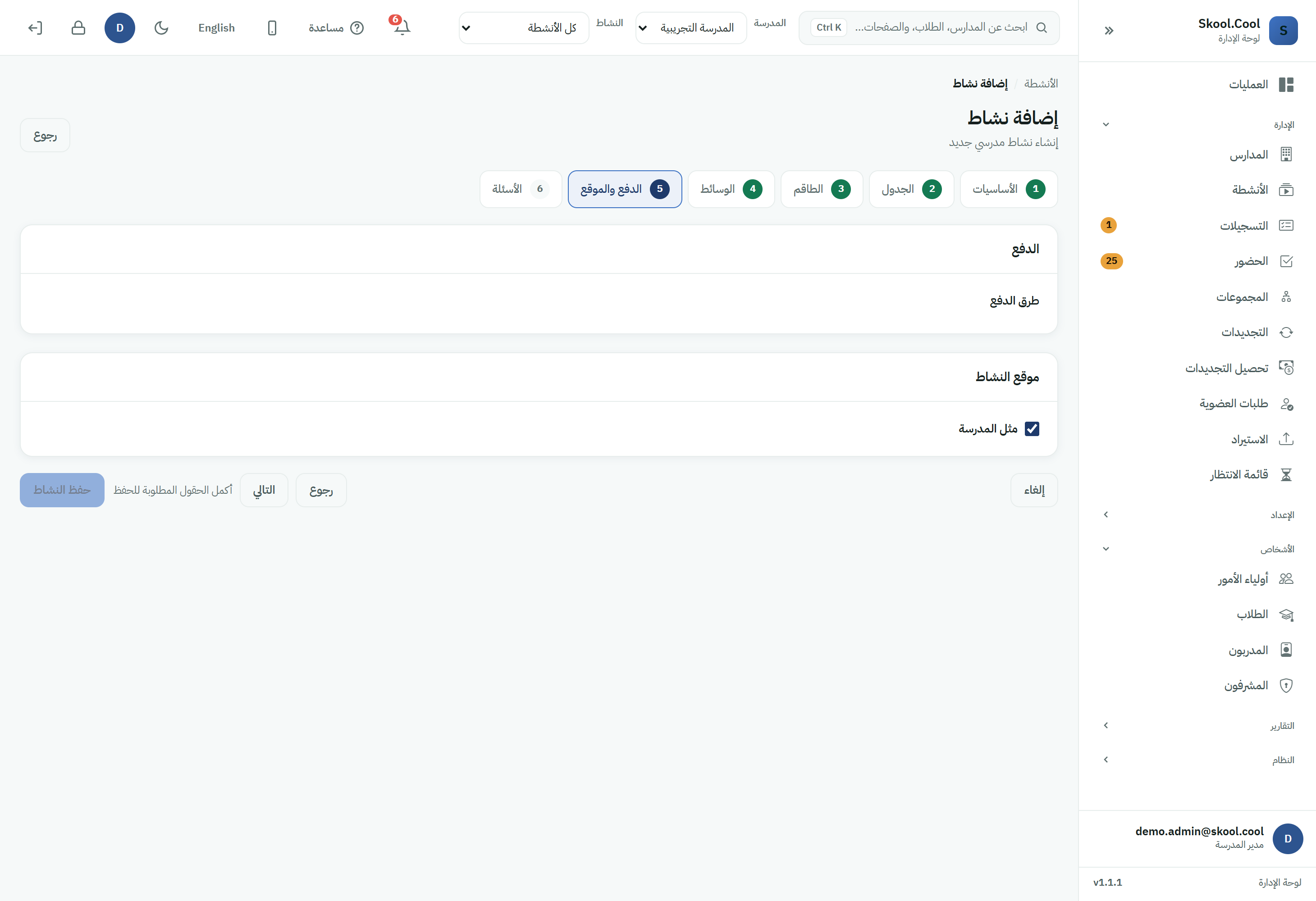
القائمة الجانبية > «الأنشطة» [Activities] > افتح خيارات النشاط المطلوب > اختر «تعديل» [Edit]. تُضبط السعة والرسوم وخصم الإخوة في تبويب «الأساسيات» [Basics] (التبويب الأول)، بينما تُضبط «طرق الدفع» [Payment methods] («نقدي» [Cash] / «إلكتروني» [Online] / «مجاني» [Free]) في تبويب «الدفع والموقع» [Payment & location].
الخطوات التشغيلية
1. تحديد السعة الاستيعابية («السعة» [Capacity])
- في حقل «السعة»، أدخل العدد الأقصى للطلاب المقبولين في النشاط (مثال:
30). الحقل إلزامي. - لا يقبل النظام تسجيلات تتجاوز هذا العدد؛ وتُدار الطلبات الزائدة عن السعة من خلال «قائمة الانتظار»
[Waiting list]. للتفاصيل راجع قائمة الانتظار.
إذا خفّضت السعة إلى ما دون عدد الطلاب المقبولين النشطين حالياً (مثال: من 30 مقعداً إلى 20 مقعداً وهناك 25 طالباً مقبولاً):
- لا يُلغي النظام أي تسجيل قائم تلقائياً — يبقى الطلاب المقبولون كما هم دون مساس.
- يظهر النشاط بمؤشر «تجاوز السعة»
[Over capacity]في مركز الأنشطة، ويمنع النظام قبول أي تسجيل جديد حتى تعود السعة أكبر من عدد المقبولين (بزيادة السعة مجدداً أو بعد انسحاب بعض الطلاب).
2. تحديد الرسوم وطرق الدفع
- في حقل «الرسوم (ر.س)»
[Fees (SAR)]، أدخل تكلفة الاشتراك الإجمالية بالريال السعودي. يمكن تركه فارغاً للأنشطة المجانية. الرسوم إما صفر (نشاط مجاني) أو1.00ر.س فأكثر؛ فإن أدخلت قيمة بينهما تظهر رسالة حمراء أسفل الحقل مباشرةً (راجع قواعد الإدخال والتحقق أدناه). - في تبويب «الدفع والموقع»، حدّد مربعات طرق السداد المقبولة للنشاط:
- «نقدي»
[Cash]: يختار ولي الأمر الدفع نقداً في المدرسة، ويبقى التسجيل بحالة «بانتظار الدفع»[Awaiting payment]حتى يؤكّد الموظف المخوّل (مثل «أمين الصندوق»[Cashier]) استلام المبلغ. راجع تأكيد الدفع النقدي. - «إلكتروني»
[Online]: يتيح لولي الأمر السداد الفوري إلكترونياً عبر بوابة الدفع الآمنة داخل التطبيق. راجع التحويل إلى الدفع الإلكتروني. - «مجاني»
[Free]: يُلغي متطلب الدفع؛ يصبح التسجيل نشطاً بعد اعتماده إدارياً دون أي مبلغ مستحق.
- «نقدي»
لا يمكن تحصيل أقل من ريال واحد في الدفع الإلكتروني. فإذا كان المستحق على تسجيلٍ ما عند دفعه إلكترونياً أقل من ريال (في نشاط ضُبطت رسومه أو خصمه قبل تطبيق هذا الحد مثلاً)، يُحصَّل ريال واحد، ويظهر في التسجيل المبلغ المحصَّل فعلاً. أما الأنشطة المجانية فتبقى مجانية، وعند الدفع النقدي يُحصَّل المبلغ المستحق كما هو دون تقريب. ومع ذلك تنطبق قاعدة الإدخال (رسوم صفر أو 1.00 ر.س فأكثر) على كل نشاط، حتى لو كان الدفع فيه نقدياً فقط.
3. إعداد خصم الإخوة
لتشجيع العائلات على تسجيل أكثر من طفل في النشاط نفسه:
- فعّل مفتاح «خصم الإخوة — من الطفل الثاني فصاعدًا»
[Sibling discount — 2nd child onward]في تبويب «الأساسيات». - اختر نوع الخصم من قائمة «نوع الخصم»
[Discount type]:- «نسبة مئوية (%)»
[Percentage (%)]: خصم بنسبة (مثل15%) من رسوم الطفل الثاني فما فوق. - «مبلغ ثابت (ر.س)»
[Fixed amount (SAR)]: خصم بمبلغ ثابت (مثل75) للطفل الثاني فما فوق.
- «نسبة مئوية (%)»
- أدخل قيمة الخصم في حقل «قيمة الخصم»
[Discount value]. يُحتسب الخصم تلقائياً من الطفل الثاني فأكثر داخل العائلة نفسها.
إذا كان الخصم سيترك على الطفل الثاني فأكثر مبلغاً أكبر من الصفر وأقل من 1.00 ر.س، تظهر رسالة حمراء أسفل حقل «قيمة الخصم» ولا يُحفظ النشاط حتى تصحّحه. مثال: رسوم 5 ريالات مع خصم 90% تترك على الطفل الثاني نصف ريال. في هذه الحالة اجعل الخصم كاملاً (فلا يدفع الطفل الثاني شيئاً)، أو اترك عليه 1.00 ر.س على الأقل.
قواعد الإدخال والتحقق
- حقلا «السعة» و«الرسوم»: لا يغيّر النموذج ما تكتبه فيهما، بل يرفض القيمة المخالفة برسالة أسفل الحقل نفسه. «السعة» إلزامية ويجب أن تكون عدداً صحيحاً أكبر من صفر؛ فإن كتبت
0أو كسراً مثل12.5تظهر رسالة «السعة يجب أن تكون أكبر من صفر.»[Capacity must be greater than 0.]أو «يجب أن تكون السعة عددًا صحيحًا دون كسور.»[Capacity must be a whole number (no fractions).]. أما «الرسوم» فيمكن تركها فارغة للأنشطة المجانية، وهي المبلغ الإجمالي الذي يدفعه ولي الأمر شاملاً الضريبة إن وُجدت. - حدّ
1.00ر.س: الرسوم إما صفر أو1.00ر.س فأكثر، ولا يُقبل خصم إخوة يترك على الطفل الثاني فأكثر مبلغاً أكبر من الصفر وأقل من1.00ر.س. تنبّهك الشاشة فور إدخال القيمة المخالفة برسالة حمراء أسفل الحقل نفسه، ولا تعطّل هذه الرسالة زر الحفظ؛ لكن إن ضغطته («حفظ التغييرات»[Save changes]في شاشة التعديل، أو «حفظ النشاط»[Save activity]عند الإضافة) والقيمة ما زالت مخالفة فلا يُحفظ شيء، وتتكرّر الرسالة نفسها في الشريط الأحمر فوق أزرار الحفظ والتنقّل، ثم تختفي منه بمجرّد تصحيح القيمة. وإن رفض الخادم القيمة للسبب نفسه تظهر الرسالة ذاتها في الشريط نفسه. نص الرسالتين كما يظهر على الشاشة:- أسفل «الرسوم»: «يجب أن تكون الرسوم 0 للنشاط المجاني، أو 1.00 ر.س على الأقل؛ فالدفع الإلكتروني لا يقبل مبلغًا أقل من 1.00 ر.س.»
[Fees must be 0 for a free activity, or at least 1.00 SAR. Online payment cannot charge less than 1.00 SAR.] - أسفل «قيمة الخصم»: «خصم الإخوة هذا يجعل المبلغ المستحق على الطفل الثاني فصاعدًا أقل من 1.00 ر.س، والدفع الإلكتروني لا يقبل مبلغًا أقل من ذلك. اجعل الخصم كاملًا، أو اترك 1.00 ر.س على الأقل للدفع.»
[This sibling discount leaves the 2nd child onward paying less than 1.00 SAR, which online payment cannot charge. Make it a full discount, or leave at least 1.00 SAR to pay.]
- أسفل «الرسوم»: «يجب أن تكون الرسوم 0 للنشاط المجاني، أو 1.00 ر.س على الأقل؛ فالدفع الإلكتروني لا يقبل مبلغًا أقل من 1.00 ر.س.»
- في شاشة التعديل: لا يُطبَّق هذا الحد إلا إذا غيّرت الرسوم أو خصم الإخوة؛ فحفظ تعديل على حقول أخرى في نشاط قائم لا يتأثر به. ولا تُفحص رسوم المجموعة، لأن التسجيل يكون دائماً على البرنامج الرئيسي، فالمبلغ الذي يُحصَّل هو سعر البرنامج.
- رسوم الدفعة الجديدة عند التمديد: تنطبق قاعدة الرسوم نفسها في معالج «تمديد البرنامج»
[Extend program]، ولا يحتوي المعالج على خصم الإخوة. في خطوة «المقاعد والرسوم»[Seats & fees]تظهر رسالة الرسوم نفسها أسفل حقل «الرسوم» ويتعطّل زر «التالي»[Next]، وفي خطوة «التأكيد»[Confirm]تظهر في شريط أحمر بجانب زر «إنشاء الدفعة»[Create the batch]الذي يبقى معطّلاً حتى تصحّح الرسوم. وإن رفض الخادم الرسوم لهذا السبب تظهر الرسالة نفسها في شريط أحمر، وتختفي بمجرّد تعديل الرسوم. - طرق الدفع: يجب تحديد طريقة دفع واحدة على الأقل. إذا أزلت تحديد كل المربعات تظهر رسالة تمنع الحفظ:
«اختر طريقة دفع واحدة على الأقل.»
[Please select at least one payment method.]
النتيجة المتوقعة
بعد الحفظ بنجاح تظهر رسالة «تم تحديث النشاط بنجاح.» [The activity updated successfully.]، وتُطبَّق القيم الجديدة فوراً: السعة الجديدة تحكم قبول التسجيلات، وتظهر الرسوم لأولياء الأمور، ويُحتسب خصم الإخوة تلقائياً من الطفل الثاني فأكثر عند تسجيل العائلة.
الأسئلة الشائعة
وش يصير للتسجيلات إذا امتلأت السعة؟ عند بلوغ السعة لا يقبل النظام تسجيلات جديدة تتجاوزها، وتُدار الطلبات الزائدة من خلال [قائمة الانتظار]. راجع قائمة الانتظار.
كيف أفعّل خصم الإخوة على النشاط؟ من تبويب [الأساسيات] فعّل خيار [خصم الإخوة — من الطفل الثاني فصاعدًا]، ثم اختر نوع الخصم (نسبة مئوية أو مبلغ ثابت) وأدخل قيمته. يُحتسب الخصم تلقائياً من الطفل الثاني فأكثر داخل العائلة نفسها.
ليش النظام رفض حفظ خصم الإخوة؟
لأن الخصم يترك على الطفل الثاني فأكثر أقل من 1.00 ر.س، ولا يمكن تحصيل أقل من ذلك في الدفع الإلكتروني؛ ولهذا تظهر الرسالة أسفل حقل «قيمة الخصم»، وتتكرّر في الشريط الأحمر إن ضغطت زر الحفظ. اجعل الخصم كاملاً، أو قلّله بحيث يبقى على الطفل الثاني 1.00 ر.س على الأقل. مثال: على رسوم 5 ريالات يُرفض خصم 90%، ويُقبل خصم 80% (يبقى ريال واحد) أو 100%.
عند تمديد البرنامج ظهرت رسالة تحت «الرسوم» وتعطّل زر «التالي»، وش أسوي؟
رسوم الدفعة الجديدة أكبر من الصفر وأقل من 1.00 ر.س. غيّرها إلى 0 (دفعة مجانية) أو إلى 1.00 ر.س فأكثر ليُتاح الزر. وقد يحدث ذلك دون أن تكتب شيئاً في الحقل، لأن المعالج يبدأ برسوم البرنامج الحالي، وربما ضُبطت أقل من 1.00 ر.س قبل تطبيق هذا الحد.
ليش ما ألقى خيار الدفع الإلكتروني في النشاط؟ طرق الدفع المتاحة للنشاط مقيّدة بالطرق المفعّلة على مستوى فرع المدرسة؛ فإن لم يكن [إلكتروني] مفعّلاً للمدرسة فلن يظهر في النشاط. فعّله على مستوى المدرسة أولاً، ثم راجع التحويل إلى الدفع الإلكتروني.
خفّضت السعة وطلع لي «تجاوز السعة» — وش أسوي؟ المؤشر يعني أن عدد الطلاب المقبولين يفوق السعة الحالية. لا يُلغى أي طالب تلقائياً، ولن تُقبل تسجيلات جديدة حتى تصبح السعة أكبر من عدد المقبولين — إما بزيادة [السعة] أو بعد انسحاب بعض الطلاب.
وين أعدّل رسوم نشاط بدأ التسجيل فيه؟ افتح النشاط واضغط [تعديل]، ثم عدّل حقل [الرسوم] في تبويب [الأساسيات] واحفظ. تُطبَّق الرسوم الجديدة على النشاط فور الحفظ.